Bijgewerkt op 28 oktober 2026 · door Raymond de Vries
GA4 instellen: stappenplan voor Google Analytics 4


GA4 instellen doe je in acht stappen: je maakt een account en property aan, voegt een gegevensstream toe, installeert de Google-tag via Google Tag Manager, zet de bewaartermijn op 14 maanden, markeert je belangrijke gebeurtenissen, koppelt Google Ads, regelt de toestemmingsmodus en controleert alles in DebugView en het realtime rapport. Google Analytics 4 is gratis en reken op een uur of twee. Hieronder lees je per stap waar je moet klikken en welke instellingen bijna iedereen vergeet.
Geen tijd, of wil je zeker weten dat het klopt? Onderaan lees je hoe wij het voor je inrichten.
De menunamen in dit artikel komen uit de Nederlandse versie van Google Analytics. Google past de schermen geregeld aan, dus het kan zijn dat een knop net iets anders heet of op een andere plek staat. De stappen blijven hetzelfde.
Wat je nodig hebt
Een Google-account, het liefst een zakelijk adres dat niet aan één medewerker vastzit.
Toegang tot je website, of tot Google Tag Manager als dat al op je site staat.
Een cookiebanner die toestemming kan doorgeven aan Google. Daar kom je bij stap 7 op terug.
1. Account en property aanmaken
Ga naar analytics.google.com en log in. Heb je nog niets, dan start Google je direct in de wizard. Heb je al een account, klik dan linksonder op Beheerder, daarna op Maken en kies Account. Geef het account de naam van je bedrijf.
Daaronder maak je een property aan: dat is de plek waar de gegevens van je website binnenkomen. Kies in Beheerder voor Maken en dan Property. Geef de property de naam van je website en zet de tijdzone op Nederland en de valuta op euro. Klopt de valuta niet, dan rekent GA4 je omzet om en sluit je rapportage niet aan op je boekhouding. Vul daarna je branche en bedrijfsgrootte in en klik op Maken.
2. Gegevensstream voor je website toevoegen
Een gegevensstream is de verbinding tussen je website en je property. Ga in Beheerder naar Gegevensstreams, klik op Stream toevoegen en kies Web. Vul de URL van je website en een herkenbare naam in en klik op Stream maken.
Open daarna de stream. Je ziet een ID dat begint met G, gevolgd door letters en cijfers. Dat is het ID van je Google-tag, ook wel meet-ID genoemd. Dit ID heb je nodig in de volgende stap.
Laat Uitgebreide meting in de stream aanstaan. Dan meet GA4 zonder extra werk al paginaweergaven, scrollen, uitgaande klikken, zoekopdrachten op je site en downloads.

3. Installeren via Google Tag Manager
Je kunt de meetcode rechtstreeks in je website zetten of via een plugin, maar wij raden Google Tag Manager aan. Daarin beheer je al je meetcodes op één plek: GA4, Google Ads, de Meta-pixel en je cookiebanner. Een nieuwe meting toevoegen kan dan zonder dat er een ontwikkelaar aan je website hoeft te komen.
Zo werkt het in het kort:
Open je container in Tag Manager en ga naar Tags, Nieuw.
Kies als tagtype Google-tag en vul bij Tag-ID het ID in dat begint met G.
Kies als trigger de initialisatietrigger voor alle pagina’s, zodat de tag op elke pagina als eerste laadt.
Sla de tag op, test hem in de voorbeeldmodus en publiceer daarna de container.
Uitgebreide uitleg met schermen vind je bij GA4 koppelen via Google Tag Manager. Staat Tag Manager nog niet op je site, lees dan eerst hoe je Google Tag Manager installeert in WordPress.
Plaats GA4 maar op één manier. Staat de code zowel in Tag Manager als in een plugin of in je thema, dan telt GA4 elk bezoek dubbel en kloppen al je cijfers niet meer.
4. Bewaartermijn op 14 maanden zetten
Standaard bewaart GA4 je gebeurtenisgegevens maar twee maanden. Ga naar Beheerder, Gegevensinstellingen, Bewaring van gegevens en zet de bewaring van gebeurtenisgegevens op 14 maanden, de langste optie voor een gratis property. Klik op Opslaan. Doe je dit niet, dan kun je in je verkenningen volgend jaar niet met deze periode vergelijken. Dit is de meest gemiste instelling bij een nieuwe property, en ze werkt niet met terugwerkende kracht.

5. Belangrijke gebeurtenissen instellen
Wat vroeger een conversie heette, noemt GA4 nu een belangrijke gebeurtenis. Dat zijn de acties die er voor jouw bedrijf echt toe doen, zoals:
een verstuurd contact- of offerteformulier;
een klik op je telefoonnummer of WhatsApp-knop;
een aankoop in je webshop.
Eerst moet de gebeurtenis bestaan. Een aankoop meet je meestal via je webshopkoppeling, formulieren en klikken stel je in via Tag Manager. Hoe dat werkt, lees je in events instellen in Google Tag Manager.
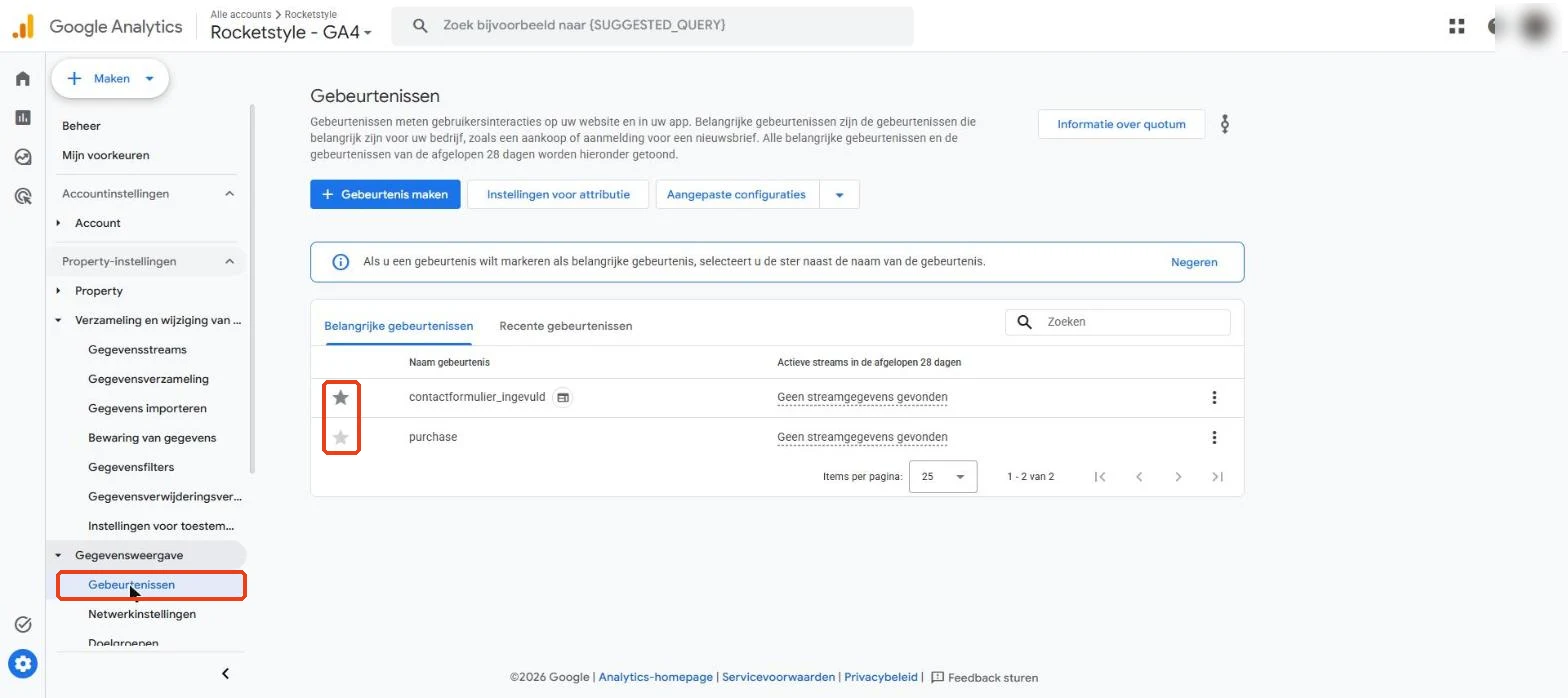
Komt de gebeurtenis binnen, ga dan naar Beheerder, Gegevensweergave, Gebeurtenissen. Zoek de gebeurtenis op het tabblad Recente gebeurtenissen en klik op het sterretje ervoor. Vanaf dat moment telt hij als belangrijke gebeurtenis. Markeer alleen echte doelen. Zet je ook scrollen of paginaweergaven op belangrijk, dan zie je niet meer wat werkt.
6. Google Ads en Search Console koppelen
Adverteer je in Google Ads, koppel GA4 dan aan je advertentieaccount. Ga naar Beheerder en klik onder Productkoppelingen op Google Ads-koppelingen. Klik op Koppelen, kies je Google Ads-account, bevestig en loop de instellingen door. Laat autotagging aanstaan, dan herkent GA4 automatisch welk bezoek uit welke campagne komt. Je hebt in GA4 de rol Bewerker of Beheerder nodig en in Google Ads beheerderstoegang.
Na de koppeling kun je je belangrijke gebeurtenissen in Google Ads importeren als conversie. Dan weet je campagne waarop hij moet sturen. Hoe je dat aan de Google Ads-kant regelt, lees je in Google Ads-conversies instellen.
Koppel in hetzelfde menu ook Search Console, via Search Console-koppelingen. Dan zie je in GA4 met welke zoekwoorden mensen je via Google vinden. Heb je Search Console nog niet, lees dan eerst hoe je Google Search Console instelt.

7. Toestemmingsmodus (consent mode v2) instellen
Bezoekers moeten toestemming geven voordat je cookies voor statistiek en advertenties plaatst. De toestemmingsmodus, in het Engels consent mode, geeft de keuze uit je cookiebanner door aan GA4 en Google Ads. Versie 2 werkt met vier signalen:
Signaal | Waar het over gaat |
|---|---|
analytics_storage | cookies voor statistiek, zoals GA4 |
ad_storage | cookies voor advertenties |
ad_user_data | gebruikersgegevens voor advertentiedoeleinden naar Google sturen |
ad_personalization | gepersonaliseerde advertenties, zoals remarketing |
De laatste twee kwamen er eind 2023 bij. Google vraagt adverteerders om deze signalen door te geven voor bezoekers uit de Europese Economische Ruimte. Ontbreken ze, dan werken onder meer remarketing en conversiemeting in Google Ads beperkt.
In de praktijk regel je dit met een cookiebanner die de toestemmingsmodus ondersteunt en die je via Tag Manager laadt. De banner zet alle signalen standaard op geweigerd en past ze aan zodra de bezoeker een keuze maakt. Er zijn twee varianten:
Standaard: de Google-tags laden pas na toestemming. Zonder toestemming gaat er niets naar Google.
Geavanceerd: de tags laden direct en sturen bij weigering berichten zonder cookies. Google gebruikt die om het gedrag en de conversies van bezoekers zonder toestemming te schatten.
Welke variant past, hangt af van je privacybeleid. Twijfel je, overleg dan met degene die je privacyverklaring beheert.
8. Controleren in DebugView en realtime
Ga er nooit van uit dat het werkt, controleer het. Begin met het realtime rapport: klik links op Rapporten en dan op Realtime. Bezoek je eigen website in een ander venster. Zie je jezelf verschijnen, dan staat de basis.
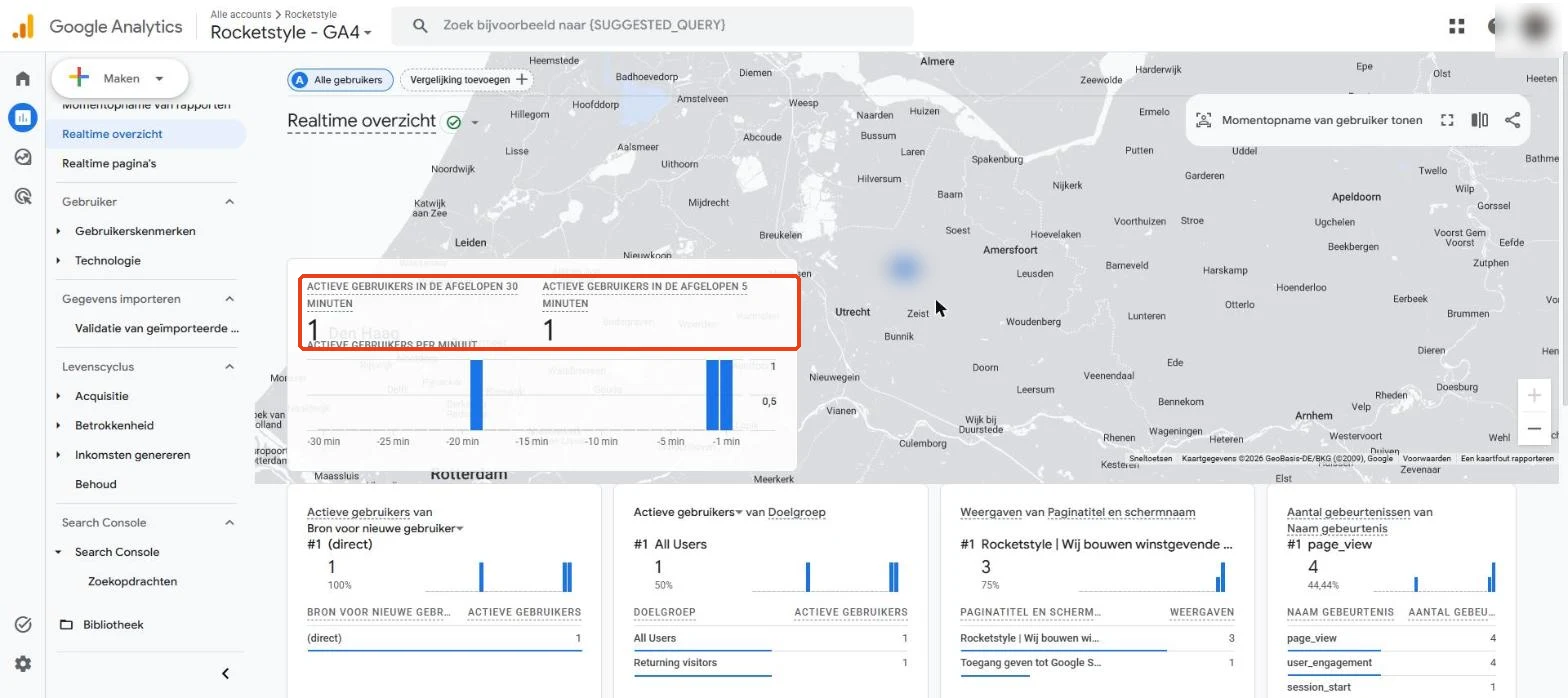
Daarna test je je belangrijke gebeurtenissen. Zet in Tag Manager de voorbeeldmodus aan en open in GA4 Beheerder, Gegevensweergave, DebugView. Verstuur een testaanvraag via je formulier en klik op je telefoonnummer. In DebugView zie je per seconde welke gebeurtenissen binnenkomen en met welke gegevens.
Komt er niets binnen? Kijk dan eerst naar je cookiebanner. Heb je geen toestemming gegeven voor statistiek, dan verschijnen je gebeurtenissen niet in DebugView. Accepteer de cookies en probeer het opnieuw.
Na de installatie: drie rapporten die je moet kennen
Realtime. Laat zien wie er nu op je site is en welke gebeurtenissen binnenkomen. Handig om te testen of een nieuwe meting werkt.
Verkeersacquisitie (onder Acquisitie). Laat per kanaal zien hoeveel sessies en sleutelgebeurtenissen er binnenkomen: organisch zoeken, betaald zoeken, social, e-mail of direct. Wil je campagnes los zien, gebruik dan UTM-tags in je links.
Pagina's en schermen (onder Betrokkenheid). Laat zien welke pagina's het meest bekeken worden. Leg het naast je conversies om te zien welke pagina's bezoek trekken maar geen aanvragen opleveren.
Wil je deze cijfers elke maand op één scherm, maak dan een Looker Studio-dashboard.
Veelgemaakte fouten
Dubbele meetcode. GA4 staat zowel in Tag Manager als in een plugin, waardoor alles dubbel telt.
Bewaartermijn niet aangepast. Na twee maanden zijn je gegevens voor verkenningen weg.
Te veel belangrijke gebeurtenissen. Markeer alleen wat geld of een aanvraag oplevert.
Account op naam van een medewerker of bureau. Zorg dat jij eigenaar bent en geef anderen toegang. Hoe dat werkt, lees je in toegang geven tot Google Analytics 4.
Campagnes zonder UTM-tags. Verkeer uit je nieuwsbrief of social posts komt dan als onbekend binnen. Lees hoe je UTM-tags maakt.
Zoek je nog oude Universal Analytics-gegevens?
Universal Analytics, de vorige versie die ook wel GA3 werd genoemd, bestaat niet meer. Standaardproperty’s stopten op 1 juli 2023 met het verwerken van gegevens en sinds juli 2024 zijn de interface en de API niet meer bereikbaar. Google heeft de oude gegevens daarna verwijderd. Heb je ze toen niet geëxporteerd, dan zijn ze niet meer terug te halen. Je hoeft dus niets om te zetten: je begint gewoon met een nieuwe GA4-property volgens de stappen hierboven.
Loop je hier tegenaan?
Je ziet in GA4 geen formulieren of telefoontjes terug.
De cijfers in GA4 en Google Ads lopen ver uit elkaar.
Iemand heeft het ooit ingesteld, en niemand weet nog hoe.
Volgende stap
Liever laten inrichten?
Wij richten Google Analytics 4, Tag Manager, de toestemmingsmodus en je conversiemeting in als onderdeel van je online marketing bij ons, en controleren of de cijfers aansluiten op je advertenties. Ben je al klant? Dan kan het ook als losse klus. Het account blijft van jou.
Gerelateerde artikelen


Naam van je Facebook-pagina wijzigen: stap voor stap
Zo verander je de naam van je Facebook-pagina. Met de stappen, de regels waaraan een naam moet voldoen, hoe lang de controle duurt en wat je doet als je wijziging wordt geweigerd.

Posts inplannen op Instagram en Facebook: gratis in Meta Business Suite
Zo plan je posts, stories en reels voor Instagram en Facebook gratis in, via de planner van Meta Business Suite of de Instagram-app. Met de stappen en de oplossing als een ingeplande post niet verschijnt.

Meta-advertentiebibliotheek: zo bekijk je de advertenties van concurrenten
In de Meta-advertentiebibliotheek zie je gratis welke advertenties elk bedrijf draait op Facebook en Instagram. Zo zoek je concurrenten op, gebruik je de filters en haal je er ideeën uit voor je eigen advertenties.