

In Google Analytics 4 zie je wat bezoekers op je website doen: waar ze vandaan komen, welke pagina's ze bekijken en hoeveel aanvragen of verkopen dat oplevert. Met toegang kunnen wij zien wat je website nu echt oplevert, en of de meting klopt. Je blijft zelf eigenaar.
Wat je nodig hebt
Een Google-account met de rol Beheerder in Google Analytics.
Het e-mailadres dat je van ons hebt gekregen.
Stap 1 · Ga naar Beheer
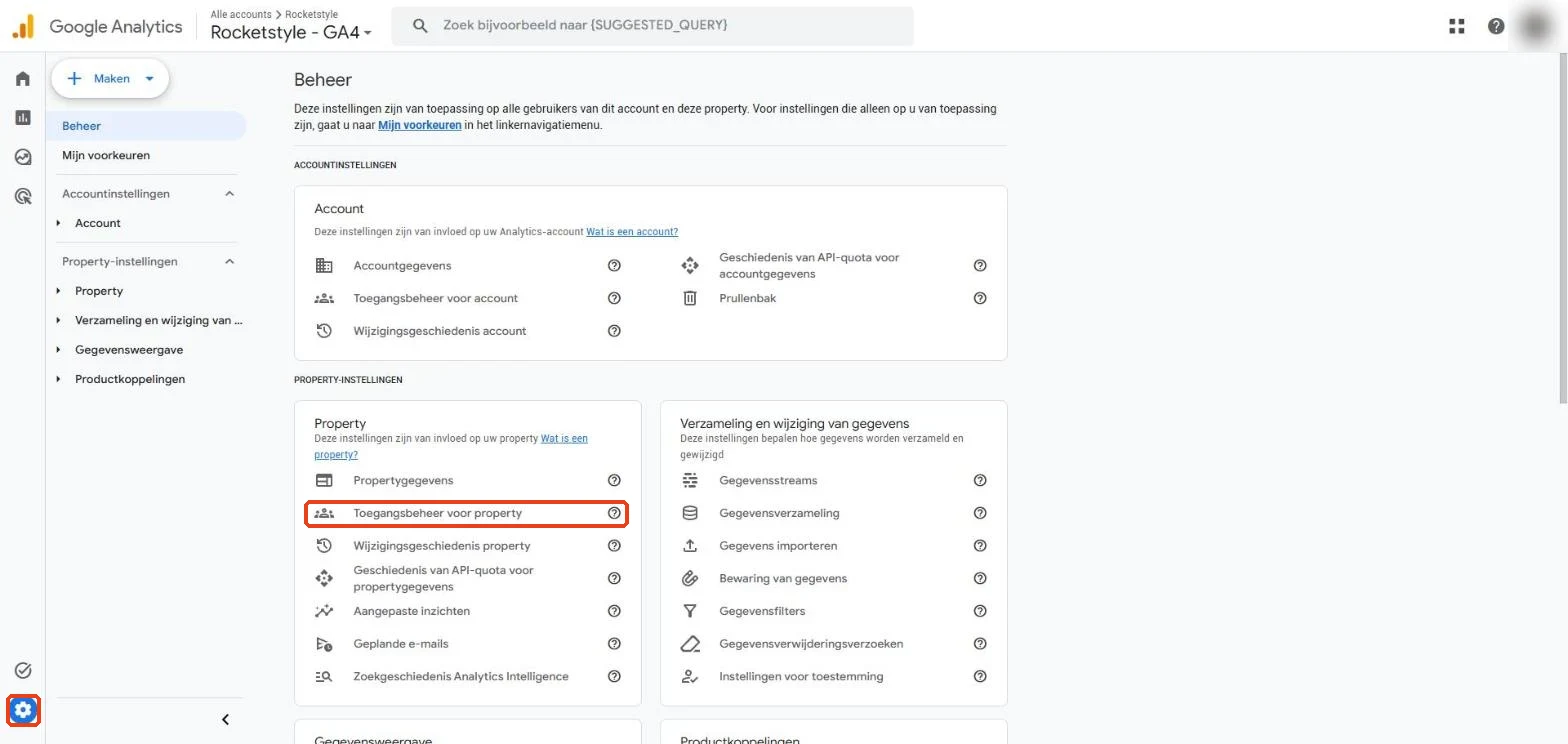
Ga naar analytics.google.com en controleer linksboven of de juiste property openstaat (de naam van je website). Klik linksonder op het tandwiel (Beheer). Klik daarna onder Property-instellingen op Toegangsbeheer voor property.
Stap 2 · Klik op het plusje
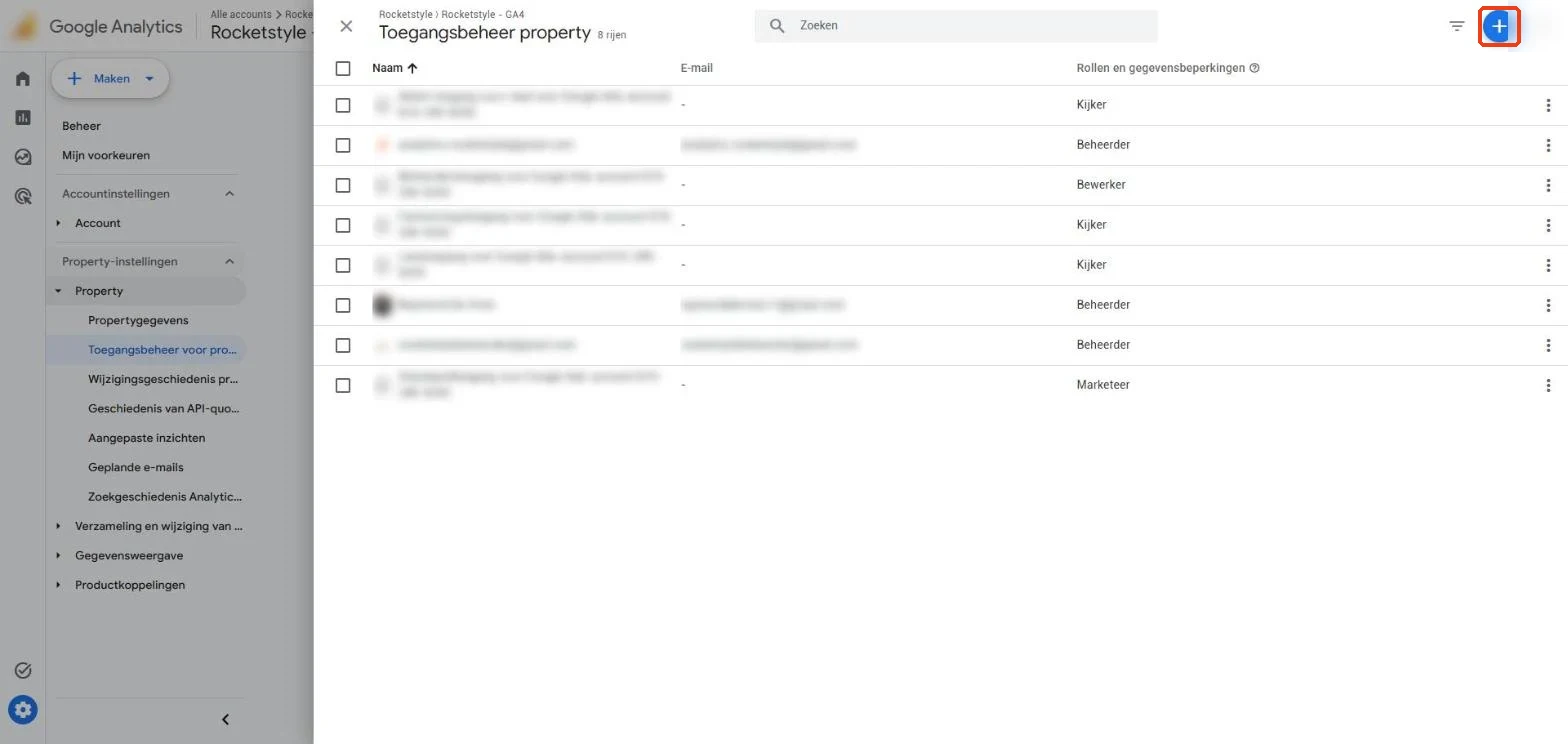
Je ziet nu een lijst met iedereen die toegang heeft. Klik rechtsboven op het blauwe plusje.
Stap 3 · Kies Gebruikers toevoegen
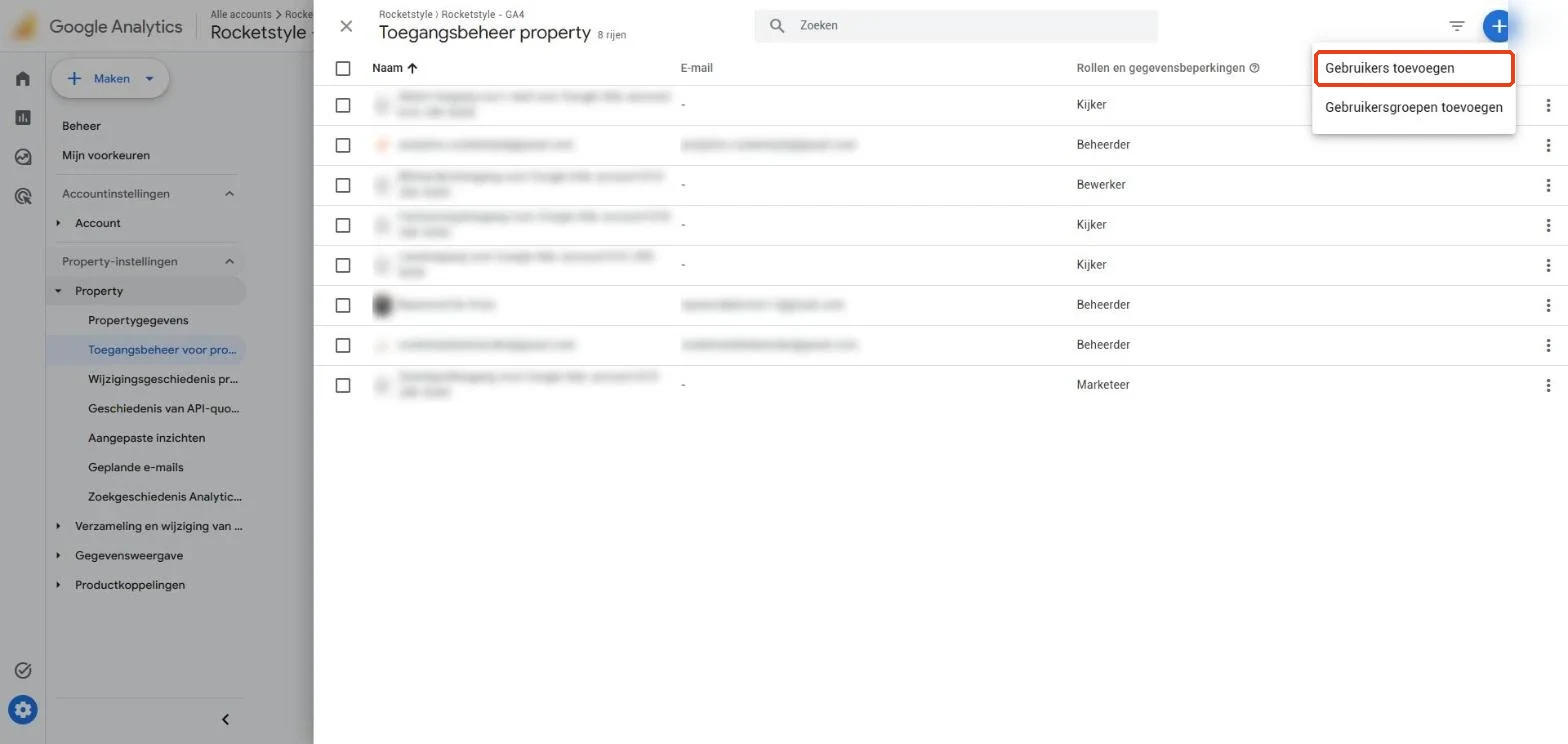
Kies in het menu dat opent Gebruikers toevoegen.
Stap 4 · Vul ons adres in, kies Kijker en klik op Toevoegen
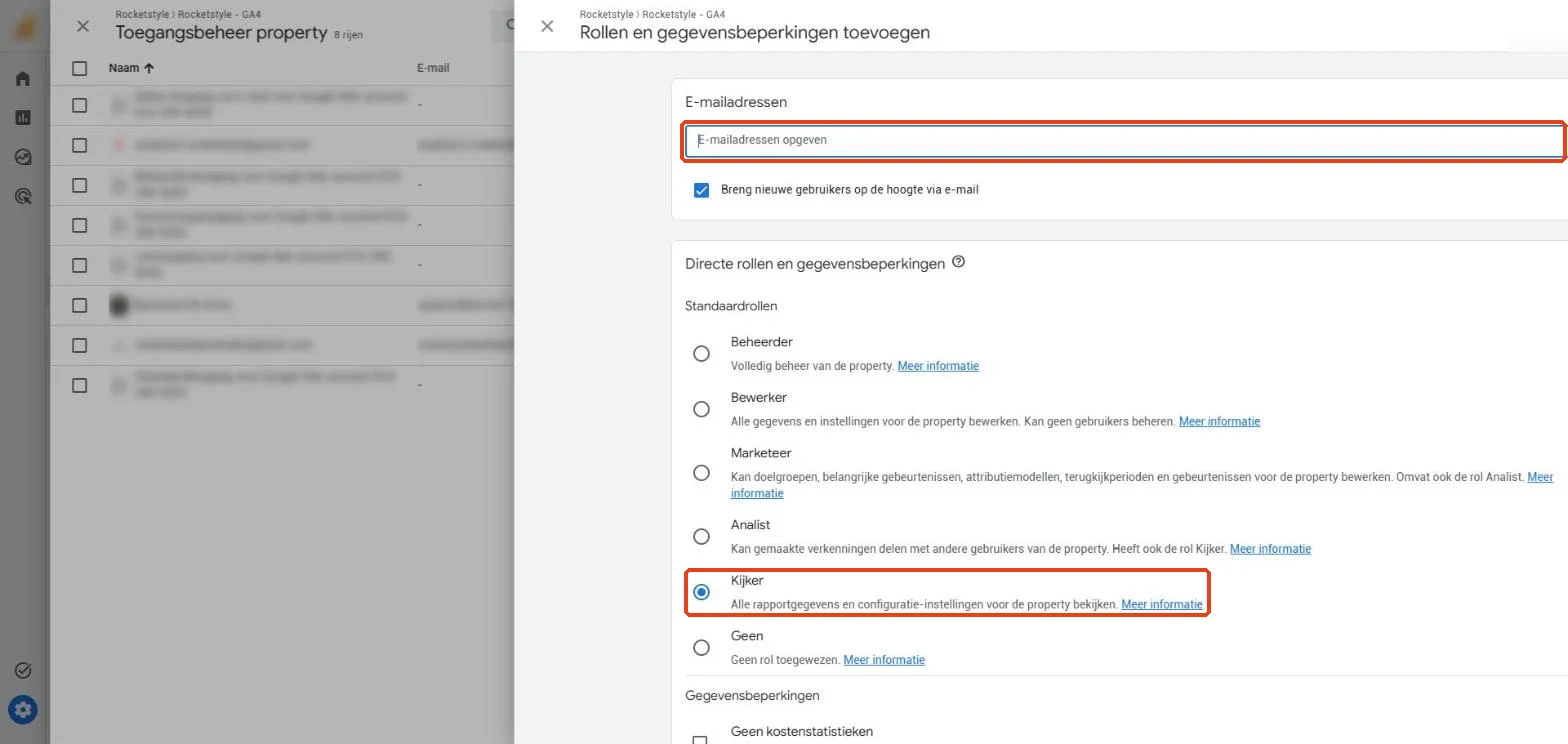
Vul bij E-mailadressen het adres in dat je van ons hebt gekregen. Kies bij Standaardrollen de rol Kijker; die staat meestal al aangevinkt. Klik daarna rechtsboven op de blauwe knop Toevoegen.
Wij krijgen een mail van Google en hebben direct toegang. Laat ons even weten dat het gelukt is.
Wat we wel en niet kunnen als Kijker
Wel: alle rapporten en instellingen bekijken, zoals kanalen, landingspagina's en welke acties als conversie tellen.
Niet: iets wijzigen, gegevens verwijderen of andere gebruikers toevoegen.
Gaan we later samen je meting verbeteren, dan vragen we je de rol op Bewerker te zetten.
Toegang weer intrekken
Ga naar Beheer > Toegangsbeheer voor property, vink ons adres aan en klik op Toegang verwijderen. Dat kan op elk moment.
Lukt het niet?
Je ziet geen blauw plusje. Je hebt zelf geen beheerdersrechten. Vraag degene die de meting heeft ingesteld (vaak je webbouwer) om ons toe te voegen.
Je ziet meerdere properties. Kies die met de naam van je website. Twijfel je, voeg ons dan bij allemaal toe. Dan zoeken wij uit welke de juiste is.
Je ziet een oude Universal Analytics-property. Die werkt sinds 2024 niet meer. Kies de property met GA4 in de naam, of laat het ons weten.
Kom je er niet uit? Bel ons op 030 - 207 20 47. Via schermdelen is het meestal in tien minuten geregeld.
Ook je andere accounts koppelen? Lees hoe je toegang geeft tot Google Search Console, Google Ads, Meta-advertenties en je Google-bedrijfsprofiel.
