Gepubliceerd op 9 oktober 2026 · door Raymond de Vries
Een kortingscode aanmaken in WooCommerce


Een kortingscode is handig voor een nieuwsbrief, een actie in de winkel of als bedankje voor vaste klanten. In WooCommerce heet een kortingscode een waardebon. Je maakt hem in een paar minuten aan.
1. Ga naar Waardebonnen
Ga in WordPress naar Marketing, Waardebonnen en klik op Nieuwe waardebon toevoegen. Bij sommige winkels staat dit ook onder WooCommerce, Waardebonnen.
2. Kies de code en de korting
Vul bovenaan bij Waardebon code de code in die klanten intypen, bijvoorbeeld NAJAAR10. Je kunt ook op Genereer waardebon code klikken voor een willekeurige code. Bij Beschrijving zet je voor jezelf waar de code voor is.
Kies daarna op het tabblad Algemeen:
Kortingstype: een percentage van de winkelwagen, een vast bedrag van de winkelwagen of een vast bedrag per product.
Waardebon bedrag: het percentage of bedrag, zonder procent- of euroteken.
Sta gratis verzending toe: alleen als je gratis verzending als verzendmethode hebt ingesteld met de voorwaarde dat er een waardebon nodig is.
Vervaldatum waardebon: de laatste dag dat de code werkt. Zo blijft een oude actie niet eeuwig geldig.

3. Stel voorwaarden in
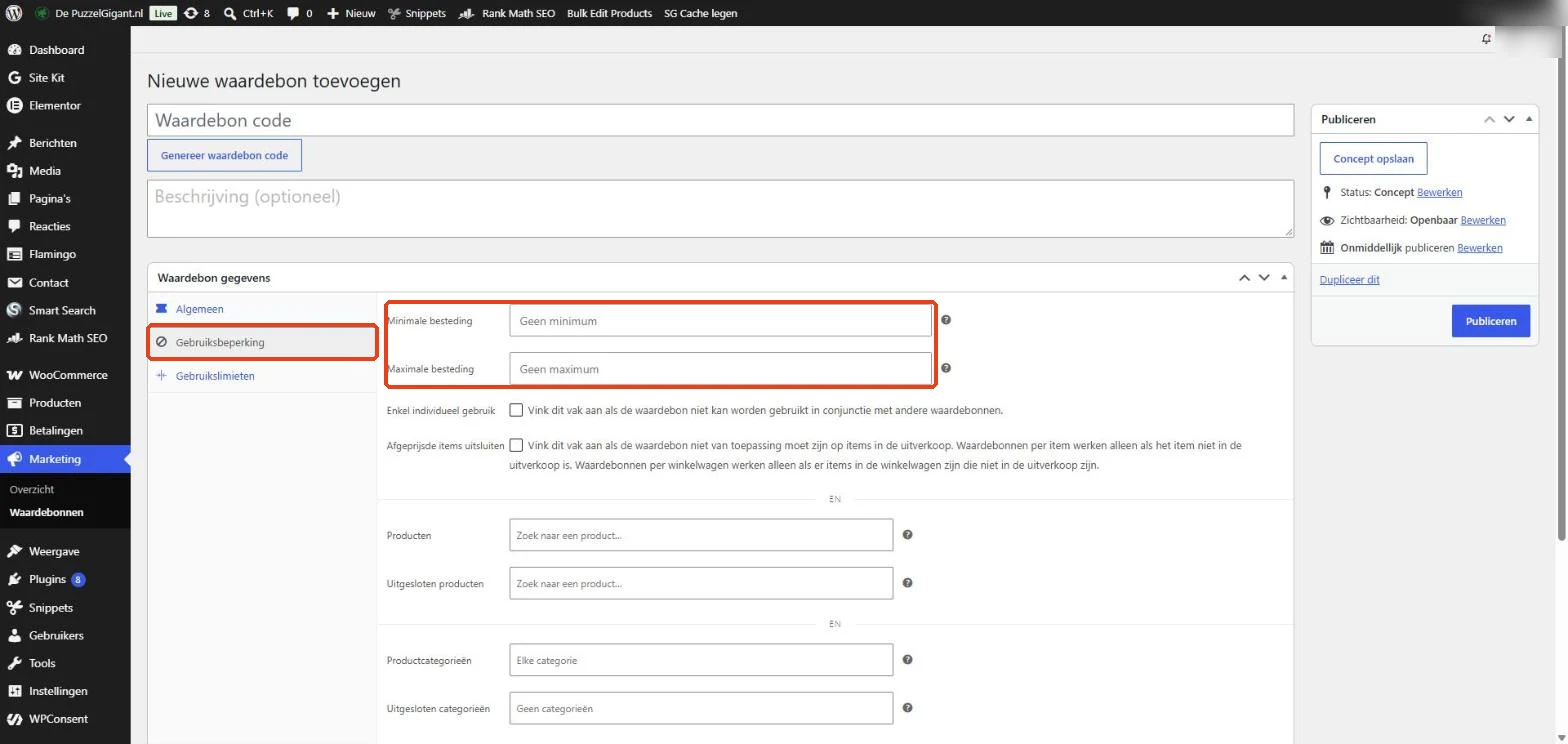
Op het tabblad Gebruiksbeperking bepaal je wanneer de code geldt:
Minimale besteding: bijvoorbeeld pas korting vanaf 50 euro.
Enkel individueel gebruik: de code is dan niet te combineren met andere codes.
Afgeprijsde items uitsluiten: geen extra korting op producten die al in de uitverkoop staan.
Producten en Productcategorieën: laat de code alleen gelden voor bepaalde producten of categorieën.
4. Beperk hoe vaak de code werkt
Op het tabblad Gebruikslimieten stel je in hoe vaak de code in totaal gebruikt mag worden, en hoe vaak per klant. Voor een welkomstkorting zet je het gebruik per gebruiker op 1.

5. Publiceren en testen
Klik rechtsboven op Publiceren. Test de code daarna zelf: zet een product in je winkelwagen, vul de code in bij het afrekenen en kijk of de korting klopt. Je hoeft de bestelling niet af te ronden.
Tips
Gebruik codes die je kunt meten, zoals NIEUWSBRIEF10 of BEURS25. In je bestellingen zie je dan per code wat hij heeft opgeleverd.
Zet altijd een einddatum, ook als de actie lang loopt.
Deel je de code online, ga er dan van uit dat hij op kortingssites terechtkomt. Een minimale besteding of een limiet per klant beperkt de schade.
Meer bezoekers naar je actie trekken? Lees hoe je met UTM-tags meet welke nieuwsbrief of post de verkopen oplevert.
Gerelateerde artikelen


Content kalender maken: stappenplan met gratis template
Een content kalender maken zonder gedoe. Volg 6 stappen, kopieer ons gratis template en plan je posts vooruit in Meta Business Suite en LinkedIn.

Domeinnaam verhuizen: zo houd je je e-mail en website in de lucht
Domeinnaam verhuizen? Zo verhuis je een .nl met een verhuistoken en een .com met een auth code, zonder dat je e-mail of website plat gaat.

Facebook bedrijfspagina aanmaken: zo doe je het in 2026
Facebook bedrijfspagina aanmaken in 11 stappen, met de exacte knoppen uit het Facebook-helpcentrum. Plus wat je daarna direct moet regelen.