Gepubliceerd op 9 oktober 2026 · door Raymond de Vries
Bestellingen beheren in WooCommerce


Komt er een bestelling binnen, dan wil je snel zien wat er moet gebeuren: inpakken, versturen of iets uitzoeken. In WooCommerce doe je dat allemaal vanuit het scherm Bestellingen.
Het overzicht
Ga naar WooCommerce, Bestellingen. Bovenaan zie je hoeveel bestellingen er per status zijn. Klik op In behandeling om alleen de bestellingen te zien waar je nog iets mee moet.
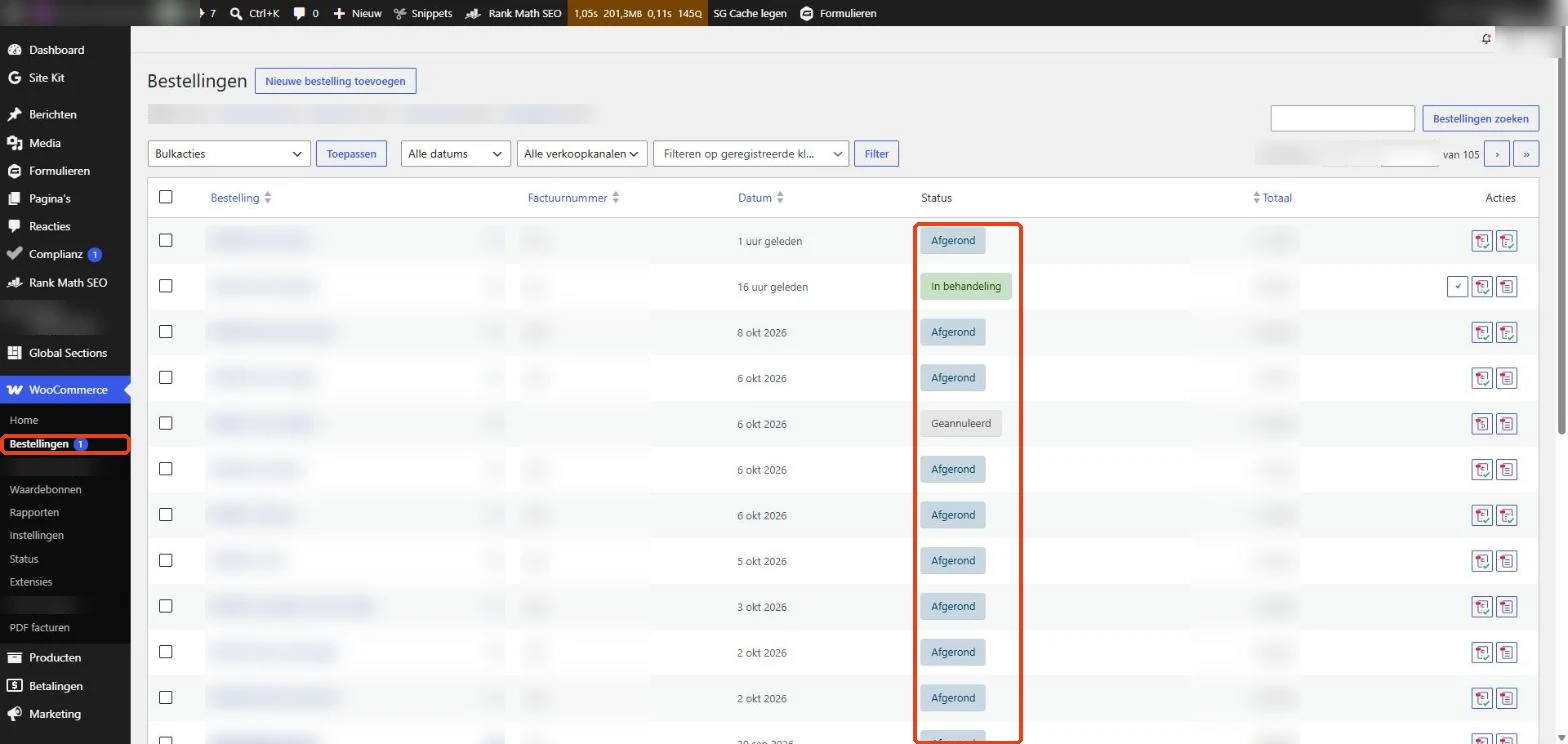
Wat de statussen betekenen
In afwachting van betaling: de klant is begonnen met betalen, maar het geld is nog niet binnen.
In behandeling: betaald. Deze bestelling moet jij inpakken en versturen.
In de wacht: wacht op iets, bijvoorbeeld een bankoverschrijving.
Afgerond: verstuurd of opgehaald. Dit zet je zelf.
Geannuleerd, Mislukt of Terugbetaald: er gebeurt niets meer mee.
Een bestelling afronden
Open de bestelling door erop te klikken. Links zie je de Status, rechts de adressen voor facturering en verzending. Is de bestelling verstuurd, zet de status dan op Afgerond en klik op Update. De klant krijgt dan automatisch de mail dat de bestelling onderweg is.
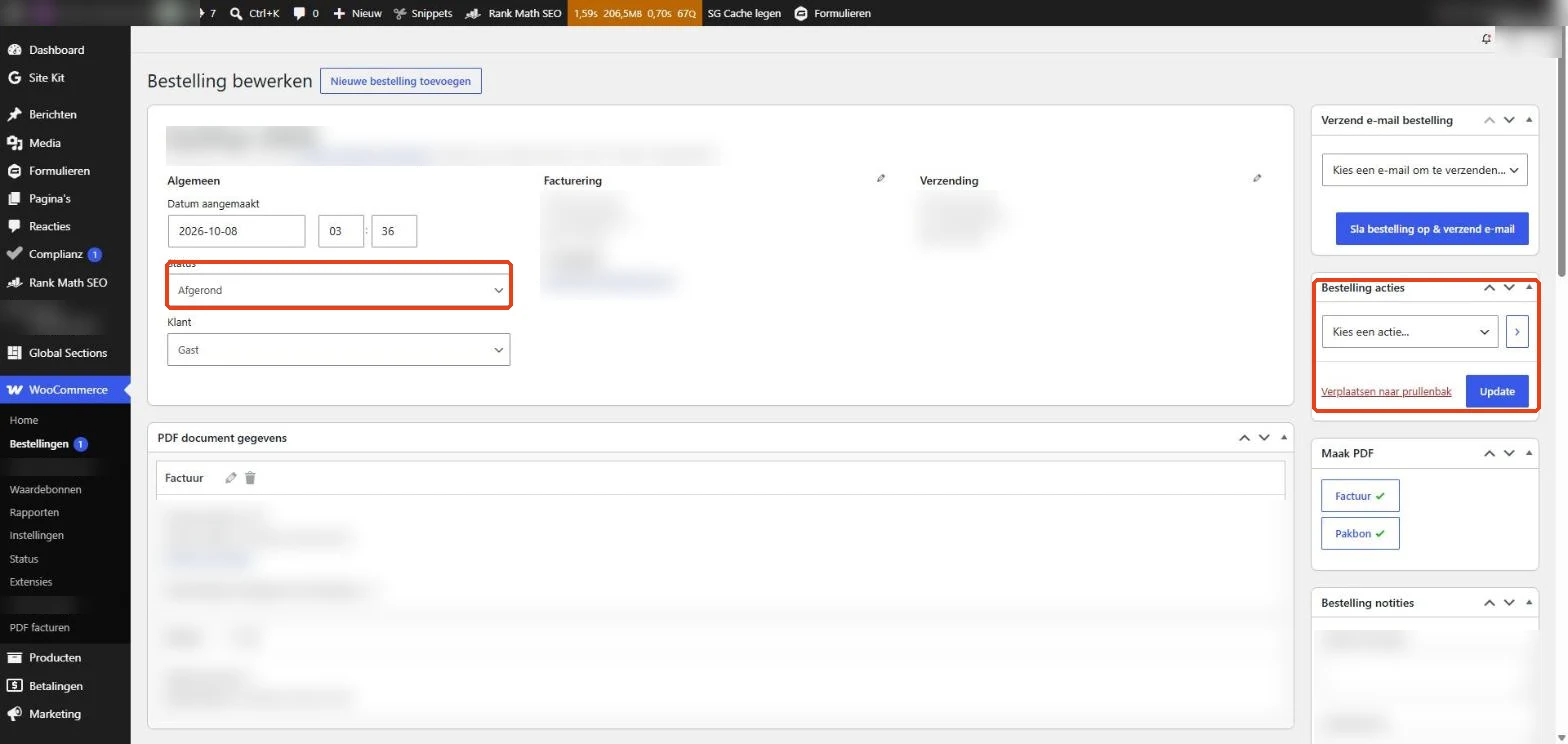
Via Bestelling acties rechtsboven kun je een mail opnieuw versturen, bijvoorbeeld de bestelbevestiging als een klant zegt niets te hebben ontvangen.
Een notitie toevoegen
Rechts staan de Bestelling notities. Kies Privénotitie voor iets dat alleen jij en je collega's zien, zoals een track-and-trace-code of een afspraak met de klant. Kies Notitie voor klant als de klant het ook per mail moet krijgen.
Geld terugbetalen
Scrol naar de producten in de bestelling en klik op Terugbetalen. Vul per product in hoeveel stuks er terugkomen, of vul een bedrag in. Betaalt je winkel via een betaalprovider zoals Mollie, dan kies je Terugbetalen via die provider: het geld gaat dan automatisch terug naar de klant. Kies je de handmatige optie, dan registreert WooCommerce alleen de terugbetaling en maak jij het geld zelf over.
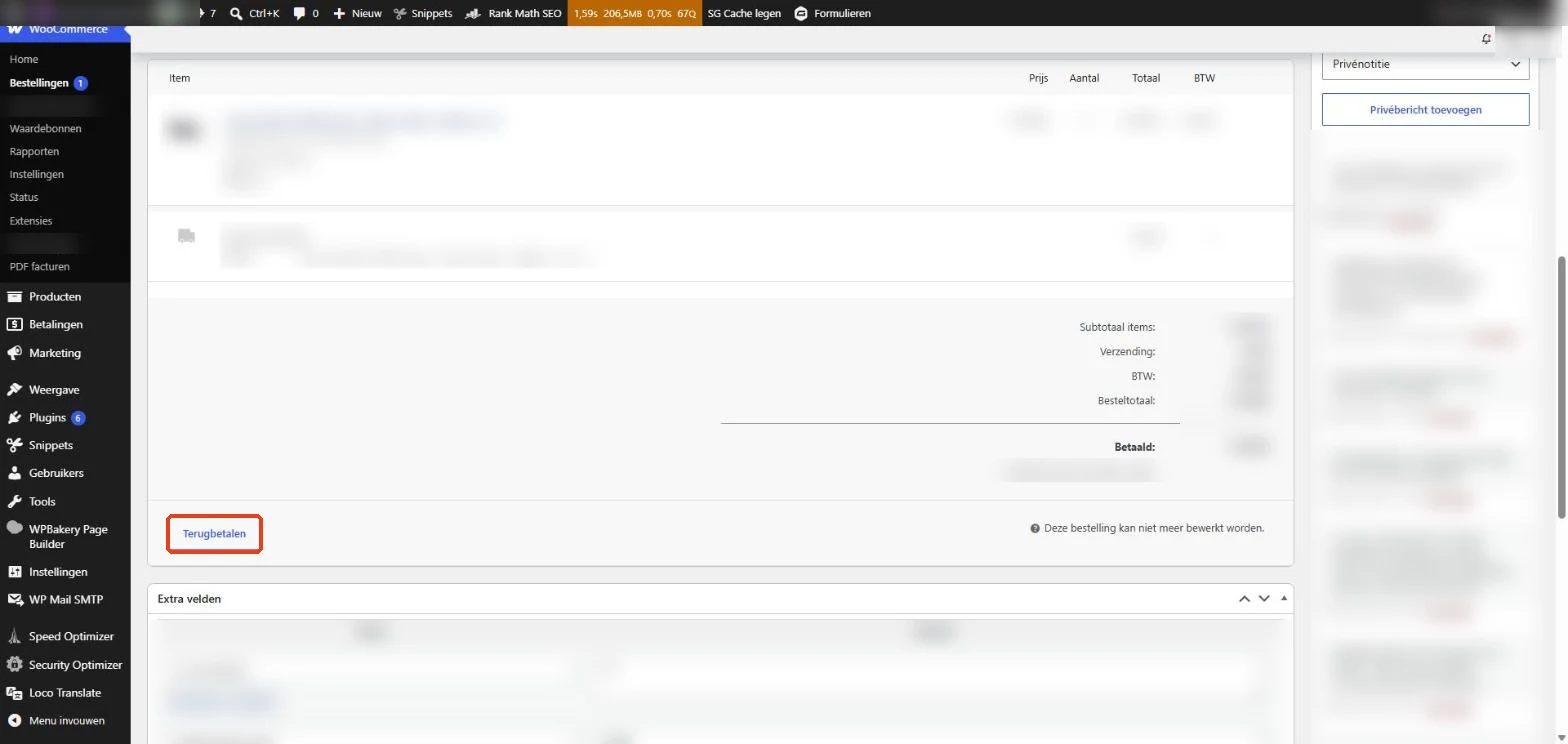
Een terugbetaling kun je niet ongedaan maken. Controleer het bedrag dus goed voordat je bevestigt.
Tips
Werk elke ochtend de lijst In behandeling af. Dan blijft er niets liggen.
Zet bij retouren altijd een privénotitie met de reden. Na een paar maanden zie je dan welke producten vaak terugkomen.
Maak geen bestellingen voor klanten aan via Nieuwe bestelling toevoegen als ze ook gewoon zelf kunnen bestellen. Dat geeft fouten in je voorraad en je cijfers.
Wil je weten hoeveel van je bezoekers bestellen? Lees hoe je WooCommerce-aankopen meet in GA4 en Google Ads.
Gerelateerde artikelen


Content kalender maken: stappenplan met gratis template
Een content kalender maken zonder gedoe. Volg 6 stappen, kopieer ons gratis template en plan je posts vooruit in Meta Business Suite en LinkedIn.

Domeinnaam verhuizen: zo houd je je e-mail en website in de lucht
Domeinnaam verhuizen? Zo verhuis je een .nl met een verhuistoken en een .com met een auth code, zonder dat je e-mail of website plat gaat.

Facebook bedrijfspagina aanmaken: zo doe je het in 2026
Facebook bedrijfspagina aanmaken in 11 stappen, met de exacte knoppen uit het Facebook-helpcentrum. Plus wat je daarna direct moet regelen.