Gepubliceerd op 9 oktober 2026 · door Raymond de Vries
Verzendkosten instellen in WooCommerce


Verzendkosten zijn een van de grootste redenen waarom mensen afhaken bij het afrekenen. Stel ze daarom duidelijk en eerlijk in. In WooCommerce werk je met verzendzones: per land of regio bepaal je welke verzendmethoden de klant kan kiezen en wat die kosten.
1. Open de verzendinstellingen
Ga naar WooCommerce, Instellingen en klik op het tabblad Verzending. Je ziet nu je Verzendzones, met per zone de regio's en de verzendmethoden.
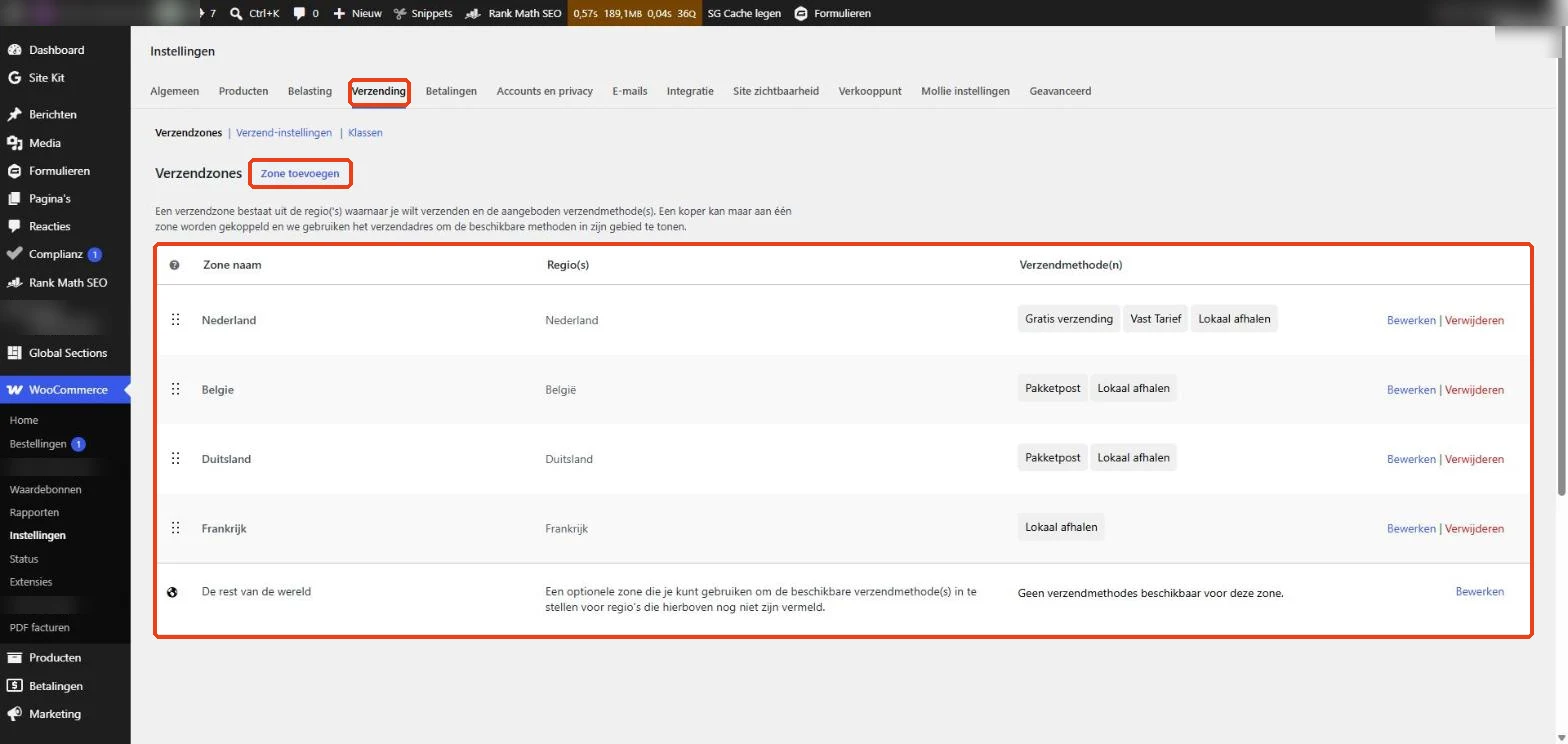
Een klant valt altijd in één zone. WooCommerce kijkt van boven naar beneden en pakt de eerste zone die past bij het verzendadres. Zet specifieke zones dus boven algemene. Onderaan staat De rest van de wereld voor alle landen die je niet apart hebt ingesteld.
2. Maak een zone aan of pas er een aan
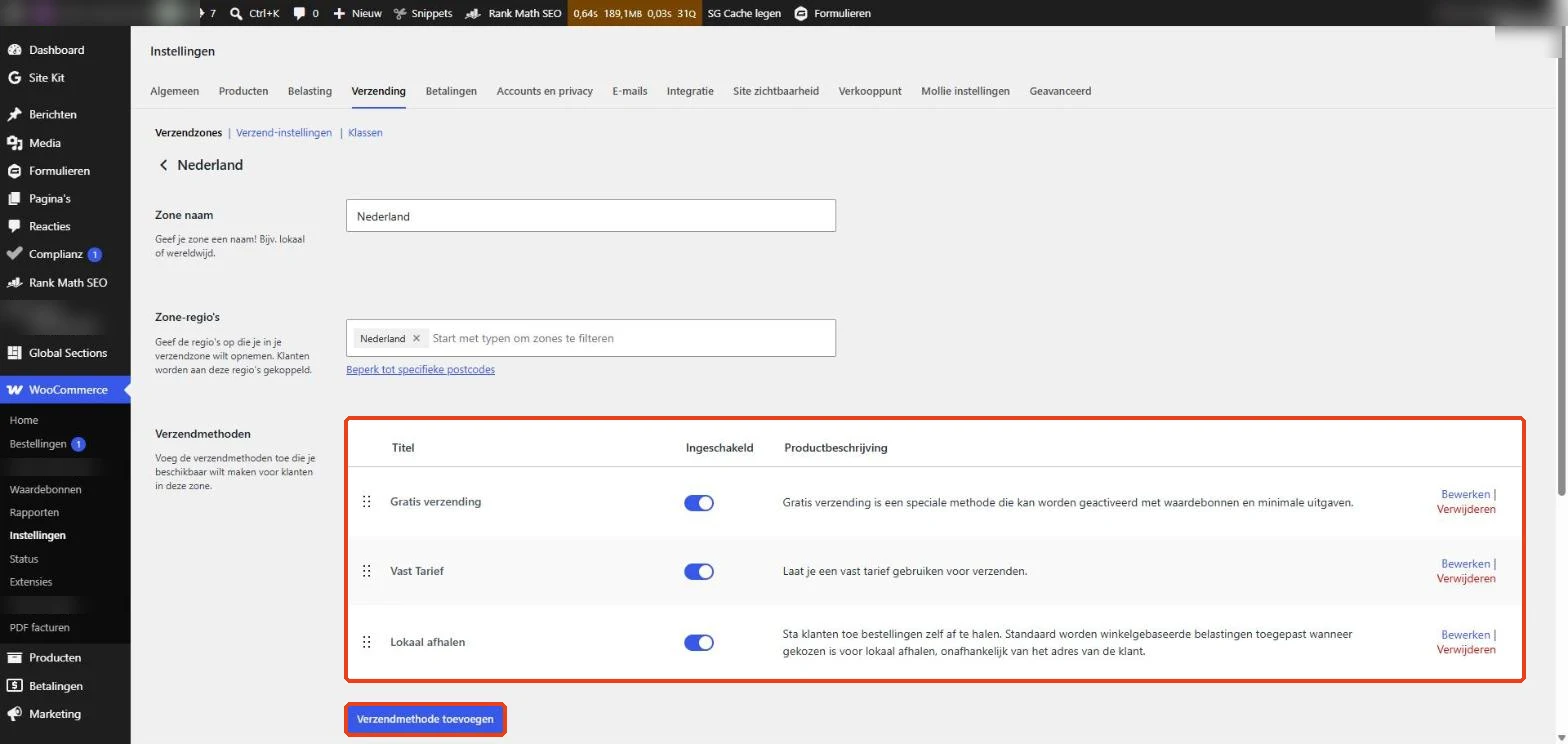
Klik op Zone toevoegen, of op Bewerken bij een bestaande zone. Geef de zone een naam, bijvoorbeeld Nederland, en kies bij Zone-regio's de landen. Wil je alleen bepaalde postcodes bedienen, klik dan op Beperk tot specifieke postcodes.
3. Voeg verzendmethoden toe
Klik in de zone op Verzendmethode toevoegen. De drie die je het meest gebruikt:
Vast tarief: een vast bedrag per bestelling.
Gratis verzending: altijd gratis, of pas vanaf een minimumbedrag of met een kortingscode.
Lokaal afhalen: de klant haalt de bestelling op in je winkel.
Met de schakelaar bij Ingeschakeld zet je een methode tijdelijk aan of uit, zonder hem te verwijderen.
4. Stel de kosten in
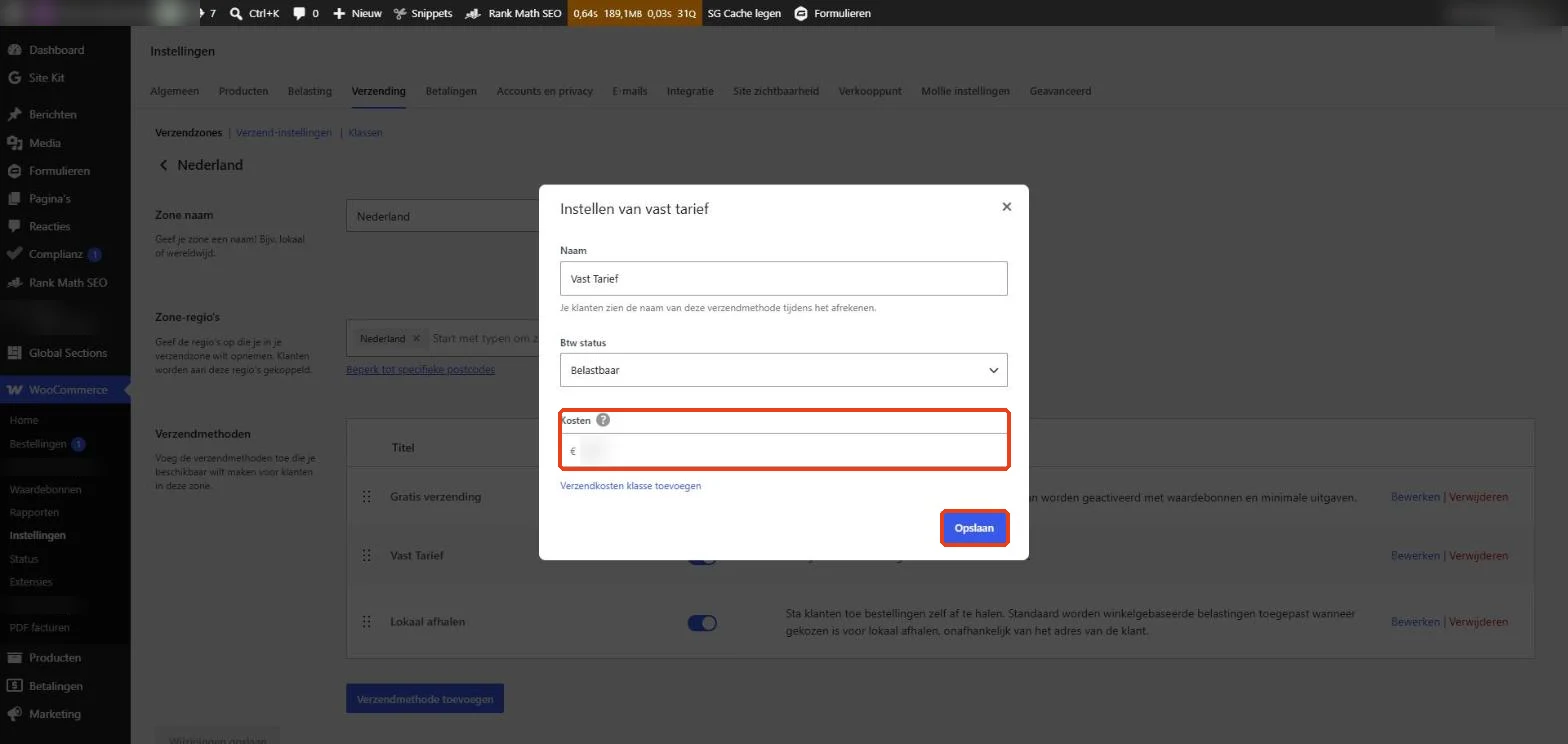
Klik bij een methode op Bewerken. Bij Vast tarief vul je bij Kosten het bedrag in. Kies bij Btw status of er btw over de verzendkosten gaat. Klik op Opslaan.
Bij Gratis verzending kies je de voorwaarde, bijvoorbeeld een minimaal bestelbedrag. Laat je in dezelfde zone ook het vaste tarief staan, dan ziet de klant onder het minimumbedrag het vaste tarief en daarboven de gratis optie.
Zware of grote producten
Verstuur je naast kleine producten ook iets groots, gebruik dan Klassen (verzendklassen) onder hetzelfde tabblad. Je maakt bijvoorbeeld een klasse Groot pakket aan, koppelt die aan de producten, en geeft die klasse in het vaste tarief een eigen bedrag.
Testen
Zet een product in je winkelwagen en vul bij het afrekenen een adres in elk land in waar je naartoe verstuurt. Klopt het bedrag en zie je de juiste opties? Test ook een bestelling net onder en net boven je grens voor gratis verzending.
Wil je weten waar bezoekers afhaken in je bestelproces? Lees de uitleg over conversie-optimalisatie.
Gerelateerde artikelen


Content kalender maken: stappenplan met gratis template
Een content kalender maken zonder gedoe. Volg 6 stappen, kopieer ons gratis template en plan je posts vooruit in Meta Business Suite en LinkedIn.

Domeinnaam verhuizen: zo houd je je e-mail en website in de lucht
Domeinnaam verhuizen? Zo verhuis je een .nl met een verhuistoken en een .com met een auth code, zonder dat je e-mail of website plat gaat.

Facebook bedrijfspagina aanmaken: zo doe je het in 2026
Facebook bedrijfspagina aanmaken in 11 stappen, met de exacte knoppen uit het Facebook-helpcentrum. Plus wat je daarna direct moet regelen.