Gepubliceerd op 10 december 2021 · door Raymond de Vries
Variabele producten aanmaken in WooCommerce


Hier leggen we uit hoe je een variabel product aanmaakt in Woocommerce (wordpress). variabel product is een product met door de bezoeker selecteerbare opties, zoals kleuren of maten. Heb jij dit niet nodig? Voeg dan een simpel product toe. Lees hier meer uitleg over de verschillen tussen een simpel en variabel product.
1. Navigeer naar producten
Wanneer je bent ingelogd in de Wordpress omgeving, navigeer je links in het menu naar producten. Hier selecteer je ‘’Nieuw product toevoegen’’. Je komt nu op de pagina waar je alle productinformatie in kan vullen.
2. Productinformatie
Productitel
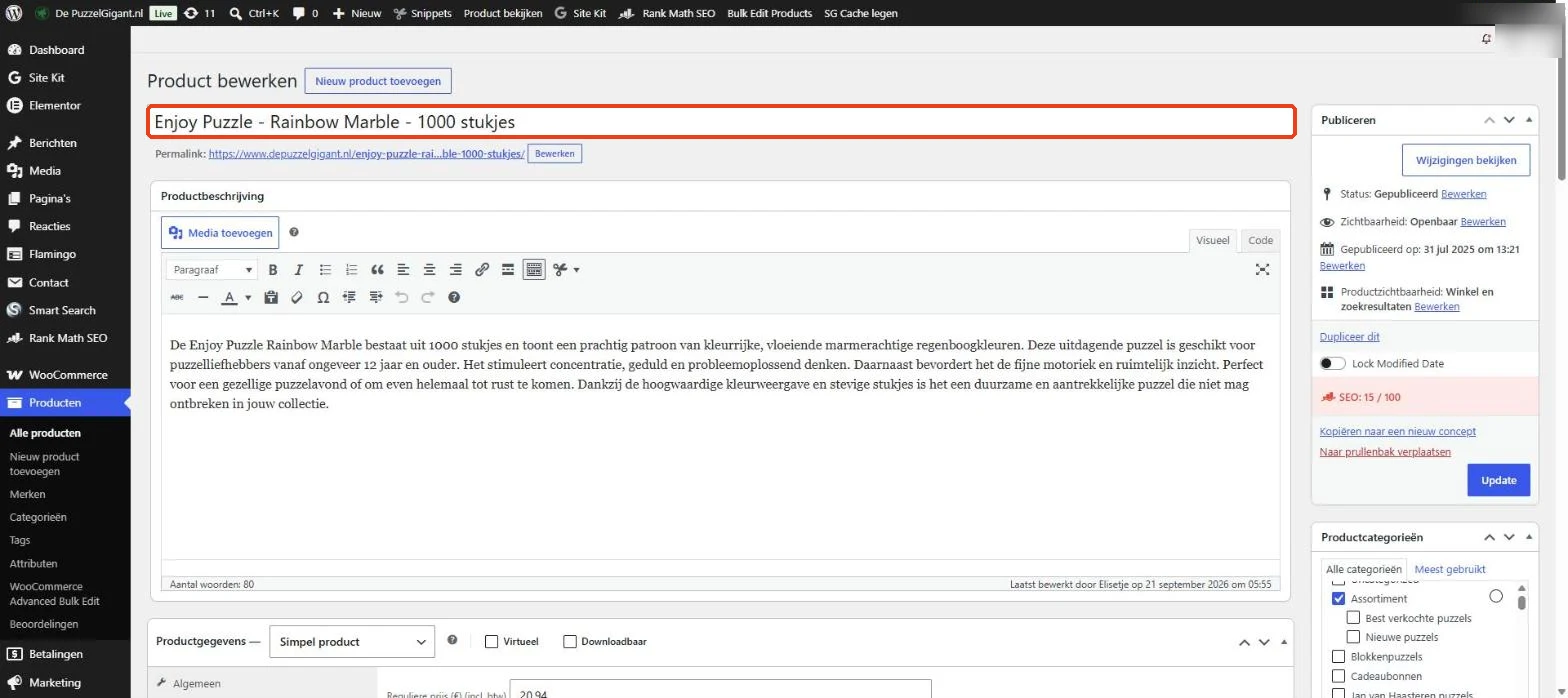
Allereerst heb je de mogelijkheid om de naam van het product in te voeren bij de productnaam. Vul hier de titel van je product in.
Omschrijving
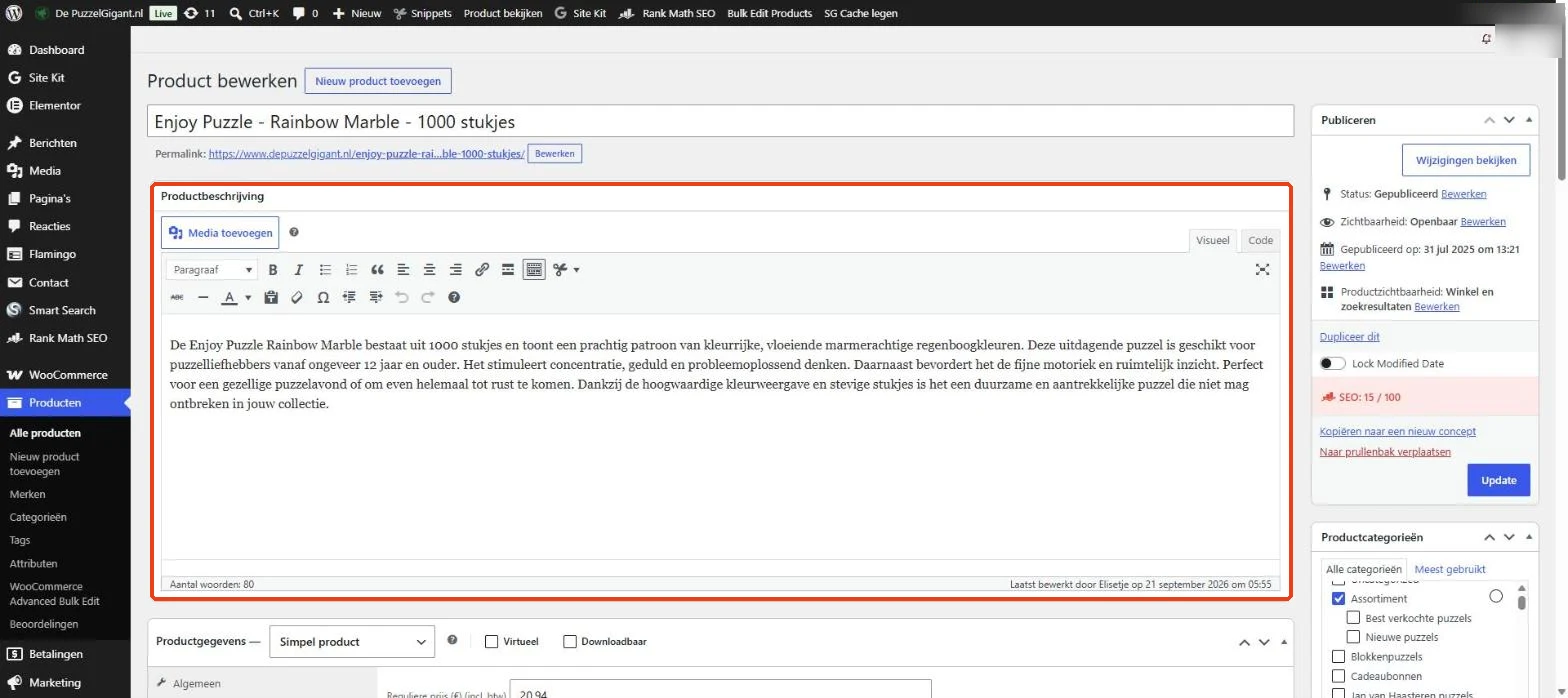
Onder de productnaam heb je de mogelijkheid om de productomschrijving toe te voegen. Let op: dit is de lange productomschrijving. Er is later ook nog ruimte voor een korte productomschrijving. De korte productomschrijving is vaak zichtbaar dicht naast of onder het product, terwijl de omschrijving die we hier aanpassen zichtbaar is iets verder weg van het product, vaak onderaan de productpagina. Wees hier vooral informerend.
Productgegevens
Wanneer je iets verder naar beneden scrollt kom je bij de productgegevens.

Hier kan je instellen dat je een variabel product wil toe voegen. Dit doe je door op de dropdown te klikken waar standaard ‘’simpel product’’ staat. Bij productgegevens kun je de volgende informatie toevoegen:
Verzendinformatie (bij verzendmethoden)
Up-sells en cross-sells instellen (bij gerelateerde producten)
Eigenschappen toevoegen waarmee je de variaties voor de producten gaat aanmaken. Daarnaast zijn deze eigenschappen ook voor het gebruik van filters (bij Attributen) (lees over het aanmaken van producteigenschappen hier meer)
Eigenschappen
Omdat de eigenschappen benodigd zijn voor het aanmaken van de variaties, gaan we hier dieper op in. Selecteer bij productgegevens het tabblad Attributen (vroeger Eigenschappen). Hier heb je de mogelijkheid om eigenschappen toe te voegen. Selecteer hier de eigenschap waarmee je de variaties wil aanmaken. In dit voorbeeld gaat het om een product met verschillende kleuren.
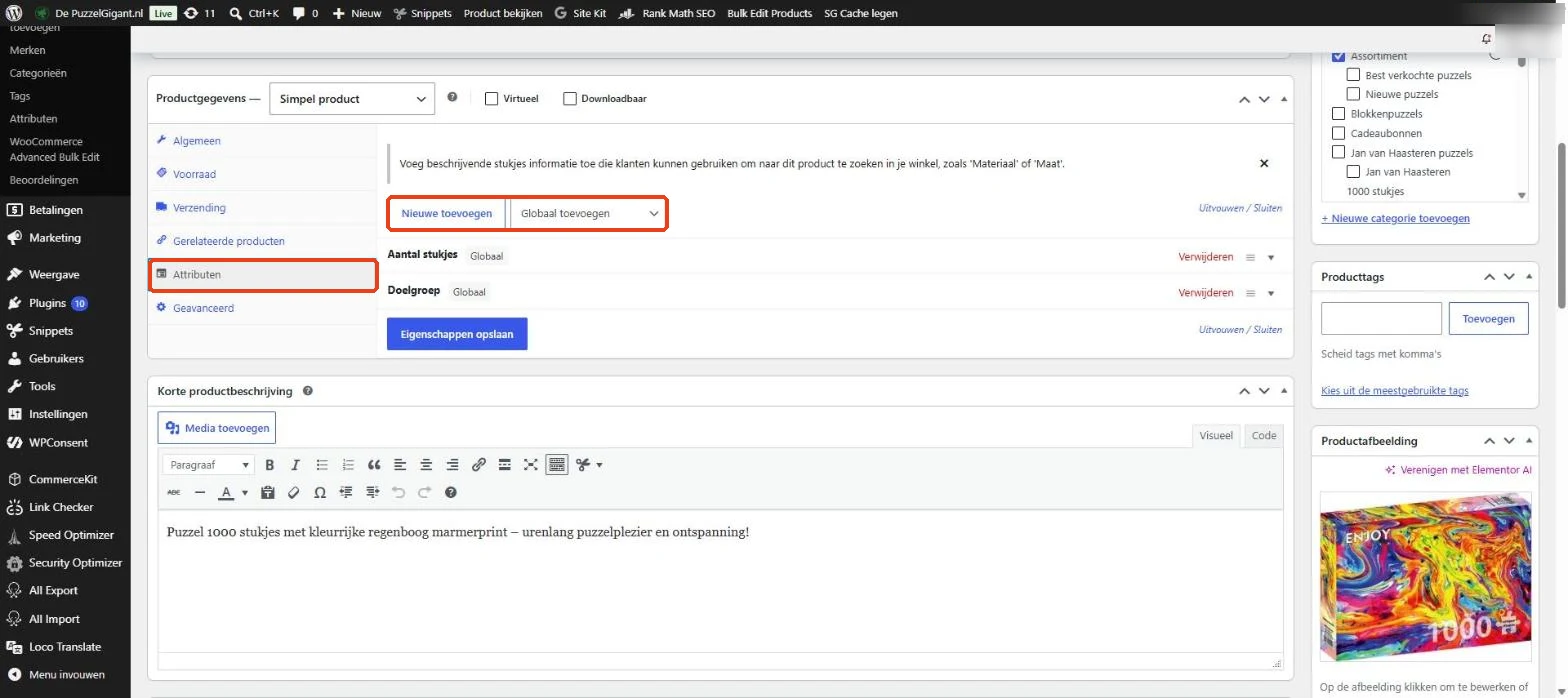
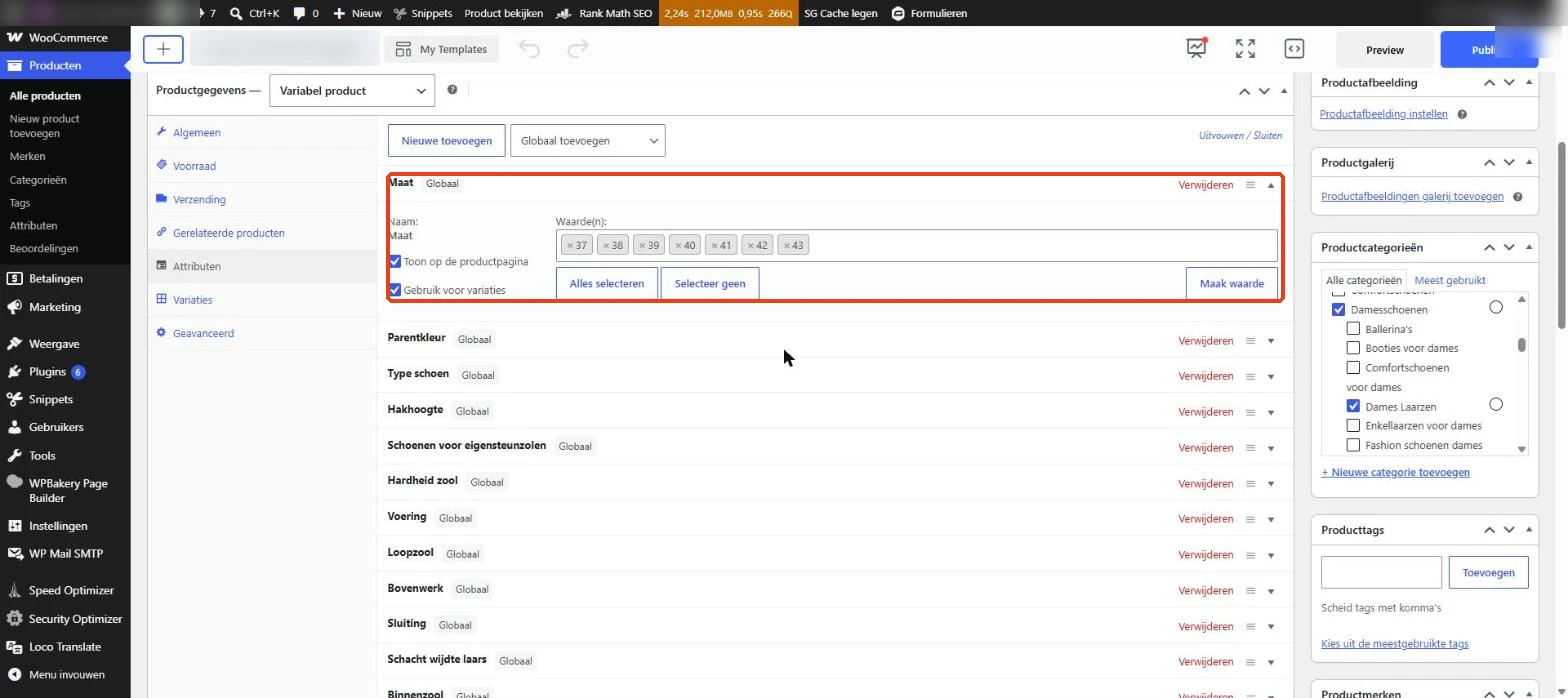
Wanneer je deze hebt geselecteerd selecteer, vul je bij waarde(n) de varianten worden die uiteindelijk geselecteerd kunnen worden door de bezoeker. In ons voorbeeld willen we een groene toevoegen. Bij de waarde kiezen we groen. Daarnaast selecteren we ‘’gebruik voor variaties’’. Vergeet daarna niet op ‘’eigenschappen opslaan’’ te klikken.
Variaties
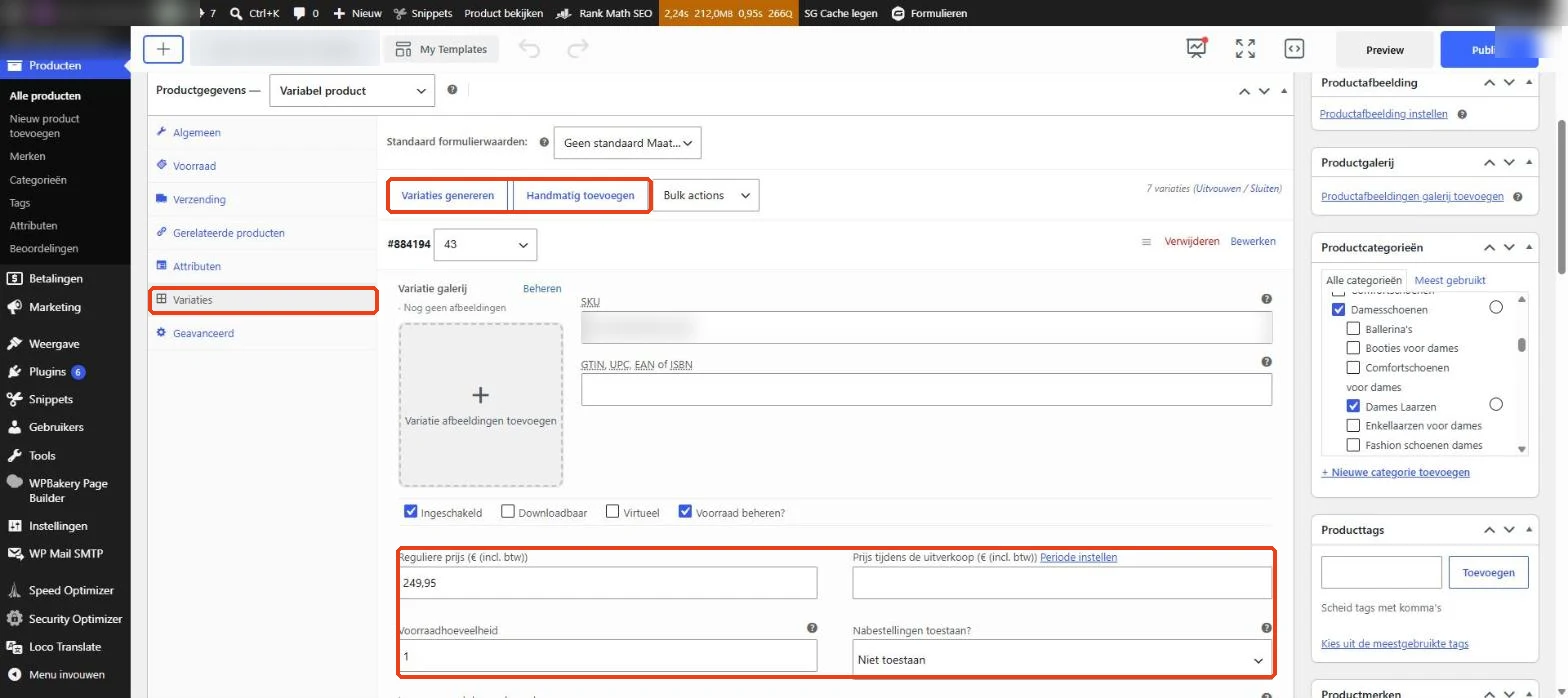
Nu we de eigenschappen hebben geselecteerd welke de basis vormen om de variaties aan te maken, gaan we de variaties instellen. Ga naar het tabblad Variaties (onder Attributen). Selecteer bij de dropdown variatie toevoegen ‘’variaties voor alle eigenschappen toevoegen’’.

Nu krijgen we de mogelijkheid om de rest van de productgegevens in te stellen voor de zojuist aangemaakte variatie(s). In ons geval hebben we één groene variant aangemaakt. Nu heb je hier de mogelijkheid om een afbeelding van deze specifieke variant, artikelnummer, prijs, actieprijs, gewicht, afmetingen. Wanneer je het vakje ‘’voorraad beheren?’’ aan vinkt, heb je hier ook de mogelijkheid om per variatie de voorraad toe te voegen. Deze wordt dan bijgehouden in de webshop. Heb je alle gegevens ingevuld? Vergeet dan niet om op wijzigingen opslaan te klikken.
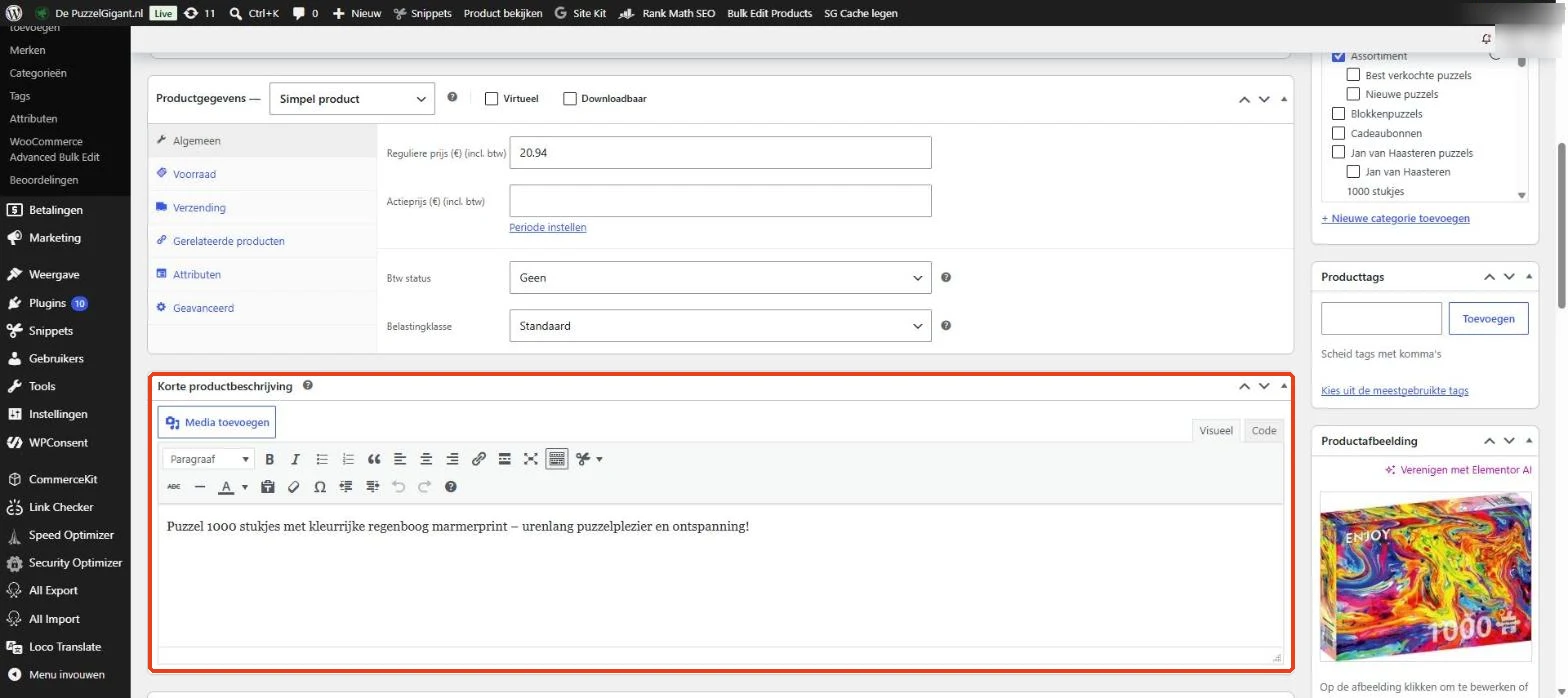
Korte productomschrijving
Onder de productgegevens staat de korte productomschrijving. Deze omschrijving komt vlakbij de prijs en de ‘’In Winkelmand’’-knop te staan. Hier kan je in een paar zinnen en/of met een paar bullet points je bezoekers overtuigen van je product. Wees hier meer overtuigend.
Productcategorieën Rechts in beeld staat het vakje productcategorieën. Hier kun je aanvinken in welke categorie(ën) het nieuwe product moet komen te staan. Heb je nog geen categorieën? Lees dan hier hoe je die aanmaakt.

Productafbeelding en productgalerij
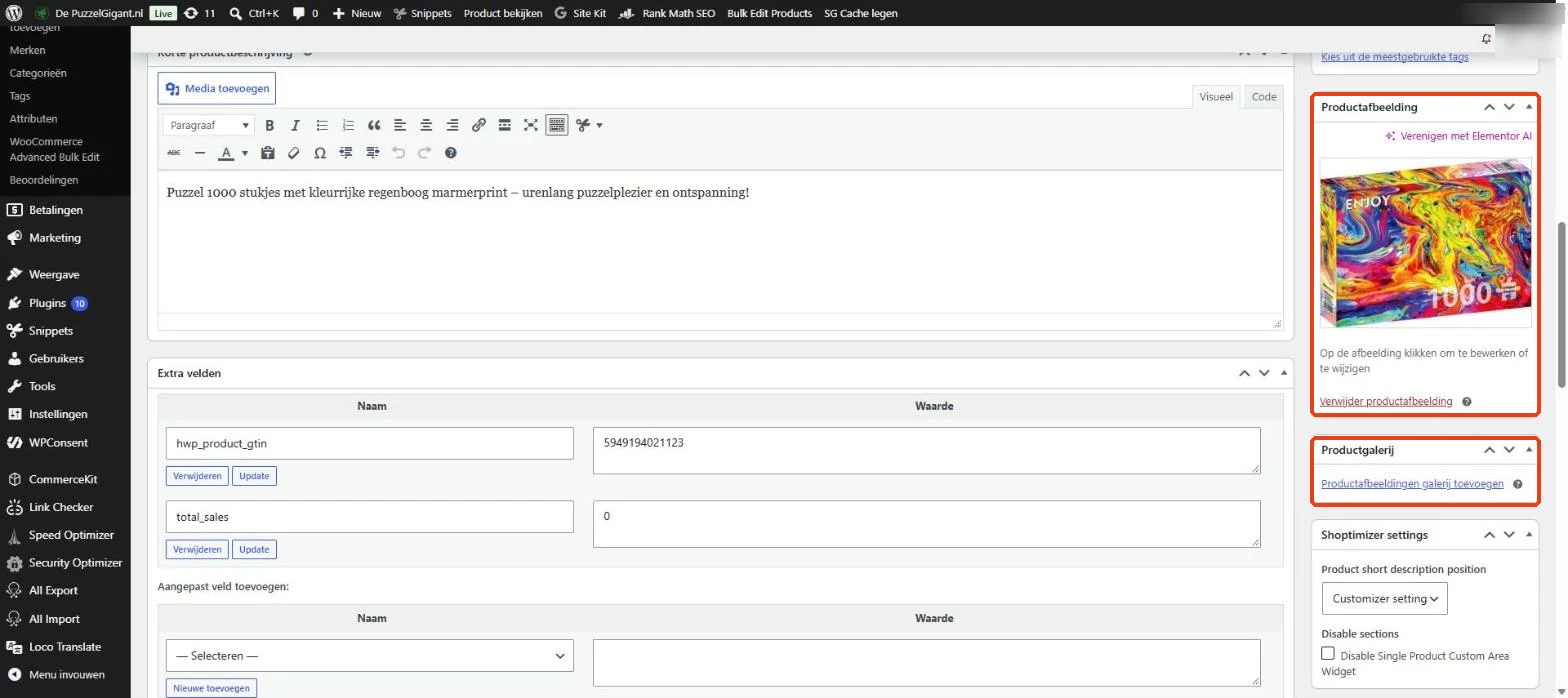
Rechtsonder zie je het blokje productafbeelding. Hier stel je de hoofdafbeelding van het product in. Daaronder staat het blokje productgalerij. Hier stel je de extra productafbeeldingen in.
3. Publiceren
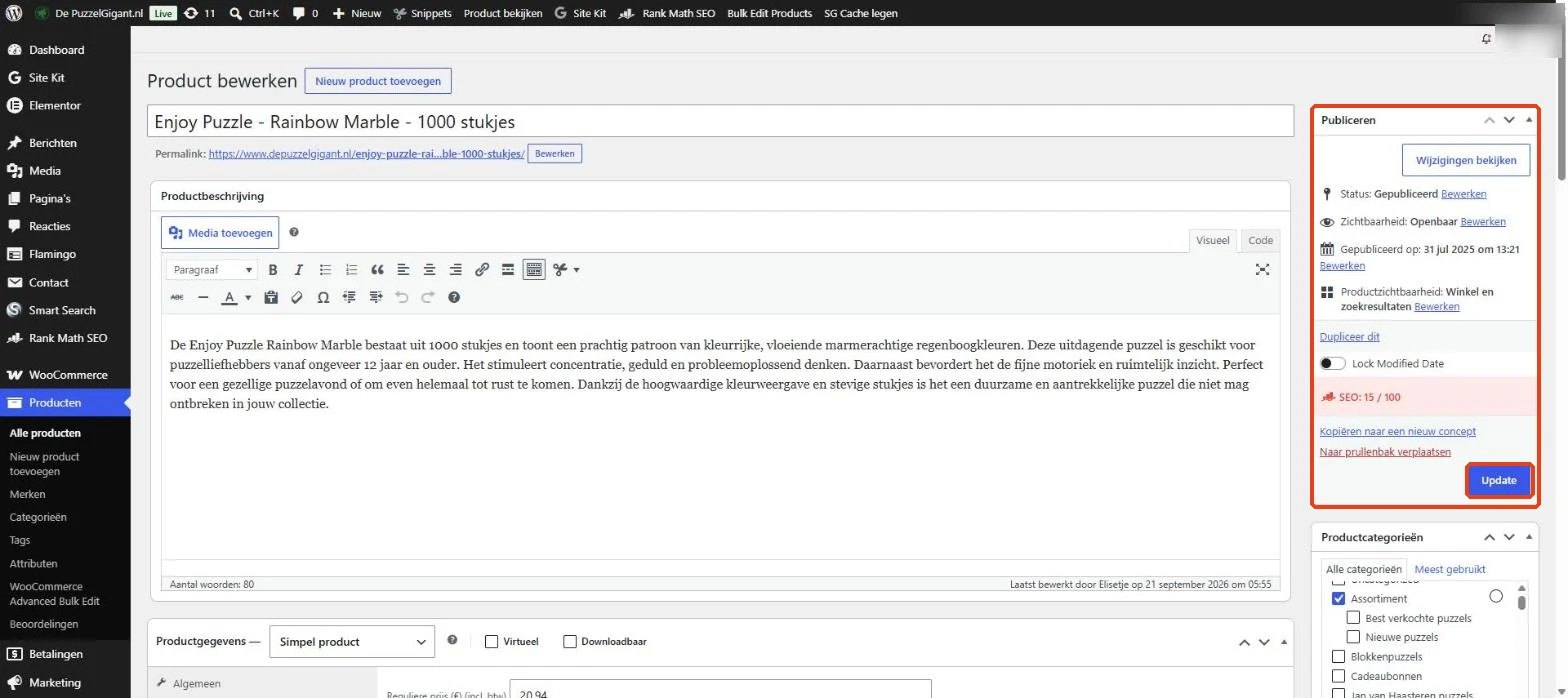
Wanneer je klaar bent met het invullen van alle benodigde informatie van je product kun je het publiceren. Dit doe je door rechtsboven te klikken op de blauwe knop Publiceren. Bij een bestaand product heet deze knop Update.
Tip
Heb jij veel producten die op elkaar lijken? Dan kan je ook een product kopiëren naar een nieuw concept. Zo hoef je slechts een paar aanpassingen te doen en kan je snel nieuwe producten online zetten.
Meer over variaties lees je in WooCommerce-variaties instellen, en hoe je producten vindbaar maakt in een perfecte productbeschrijving schrijven. Wil je dat wij je webshop inrichten, kijk dan bij webshop laten maken.
Gerelateerde artikelen


Een Google Ads-advertentie schrijven: koppen, beschrijvingen en assets
Zo schrijf je een responsieve zoekadvertentie die opvalt: koppen, beschrijvingen, assets en 15 voorbeeldkoppen voor lokale dienstverleners.

Je eerste Meta-campagne in Ads Manager: stap voor stap
Je eerste campagne in Meta Ads Manager opzetten: campagnedoel, budget, doelgroep, plaatsingen en advertentie, met de keuzes die wij voor MKB-klanten maken.

Google Ads zoekwoorden kiezen (en welk zoekwoordtype je gebruikt)
Zoekwoorden kiezen voor je Google Ads-campagne in zes stappen, plus het verschil tussen breed zoeken, woordgroep en exact, en wat er gebeurt als je alles op breed zet.