Gepubliceerd op 9 oktober 2026 · door Raymond de Vries
Variaties instellen in WooCommerce


Verkoop je een schoen in zeven maten of een shirt in vier kleuren, dan wil je niet zeven losse producten. Met variaties maak je één product waarbij de klant zelf de maat of kleur kiest. Per variatie stel je een eigen prijs, voorraad en artikelnummer in.
Wat je eerst nodig hebt
Een product met het producttype Variabel product. Hoe je dat aanmaakt, lees je in de handleiding variabele producten aanmaken.
Een attribuut met waarden, bijvoorbeeld Maat met 37 tot en met 43. Dat stel je in onder Producten, Attributen. Zie producteigenschappen toevoegen.
1. Koppel het attribuut aan je product
Open je product en ga bij Productgegevens naar het tabblad Attributen. Kies bij Globaal toevoegen je attribuut, bijvoorbeeld Maat, en selecteer de waarden die je verkoopt. Vink Gebruik voor variaties aan en klik op Eigenschappen opslaan.
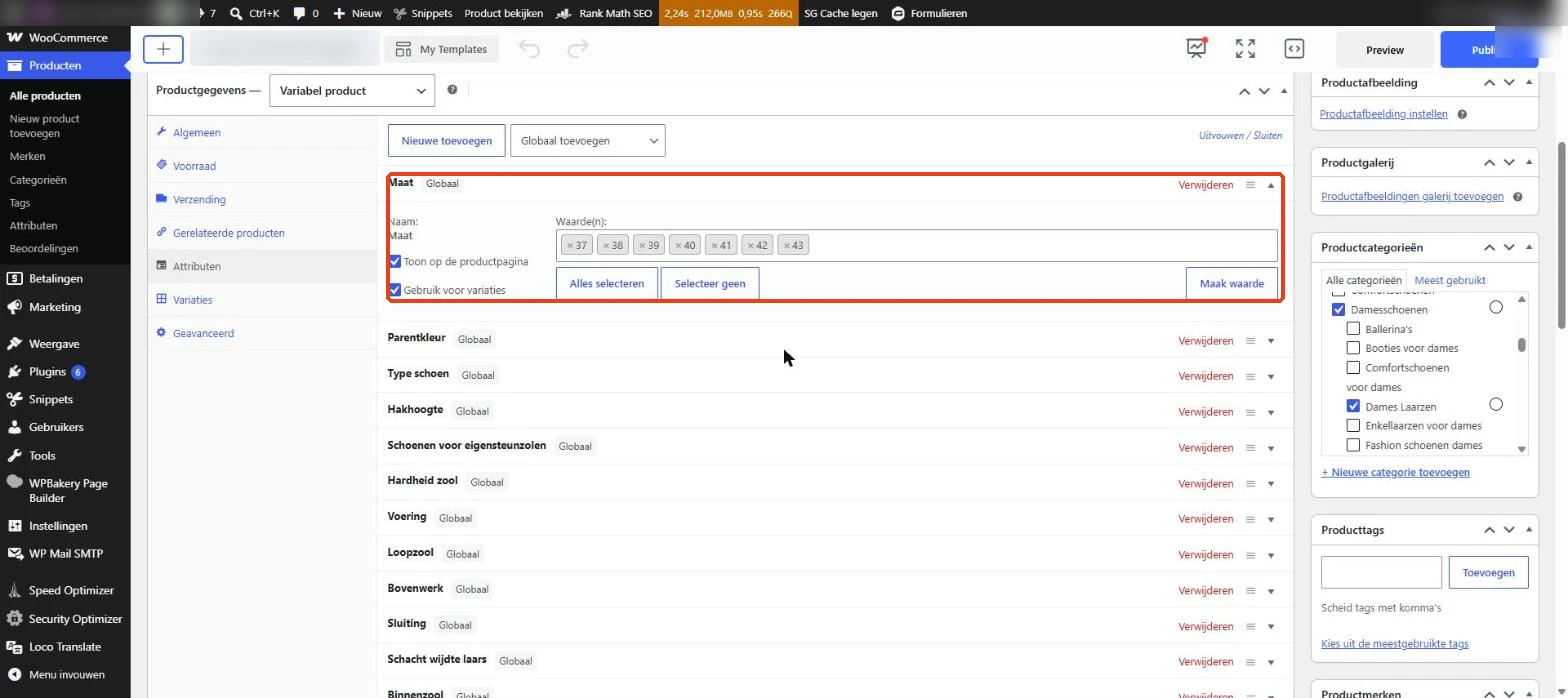
Zonder dat vinkje kun je met dit attribuut geen variaties maken. Je ziet het dan alleen als informatie op de productpagina.
2. Maak de variaties aan
Ga naar het tabblad Variaties. Klik op Variaties genereren. WooCommerce maakt dan voor elke waarde een variatie aan, dus bij zeven maten zeven variaties. Wil je er maar één toevoegen, kies dan Handmatig toevoegen.
Werk je met twee attributen, zoals maat en kleur, dan maakt Variaties genereren alle combinaties. Bij zeven maten en drie kleuren zijn dat er 21. Controleer daarna of je ze allemaal echt verkoopt.
3. Vul per variatie de gegevens in
Klik op een variatie om hem open te klappen. Vul per variatie in:
SKU: het artikelnummer, zodat je voorraad en bestellingen goed koppelt.
Reguliere prijs: ook als alle maten hetzelfde kosten, moet hier een prijs staan. Een variatie zonder prijs kan niet besteld worden.
Voorraad beheren?: vink aan en vul de voorraadhoeveelheid in. Staat een maat op nul, dan kan de klant hem niet meer kiezen.
Variatie afbeelding: handig bij kleuren, zodat de klant de juiste foto ziet.
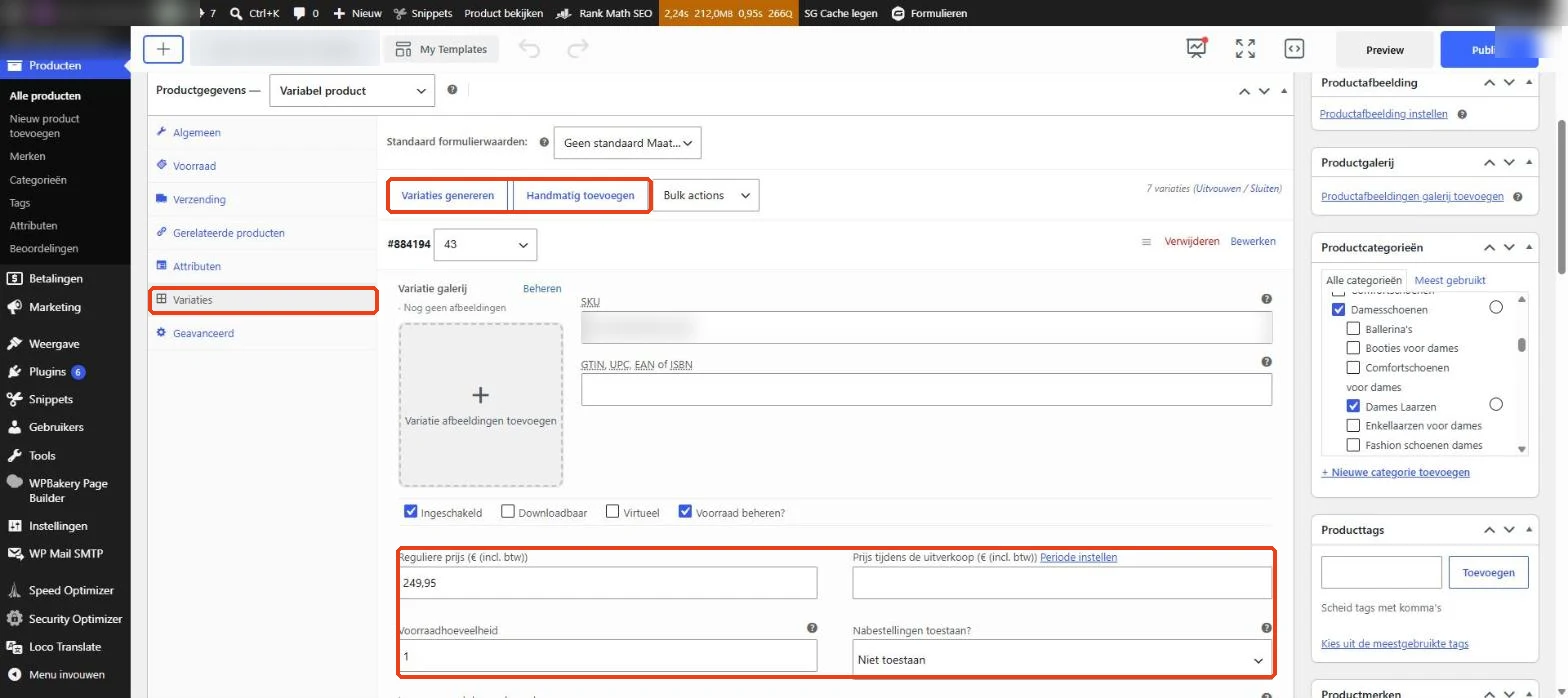
Klik onderaan op Wijzigingen opslaan en daarna rechtsboven op Bijwerken of Publiceren.
Sneller werken met bulkacties
Kosten alle maten hetzelfde? Kies dan bij Bulk actions voor het instellen van de reguliere prijs voor alle variaties. Dat scheelt je zeven keer hetzelfde bedrag typen. Hetzelfde kan voor voorraad en verzendgegevens.
Veelgemaakte fouten
Gebruik voor variaties niet aangevinkt. Dan blijft het tabblad Variaties leeg.
Variatie zonder prijs. De variatie bestaat, maar is niet te bestellen.
Vergeten op te slaan. Variaties hebben hun eigen knop Wijzigingen opslaan, los van het product.
Wil je dat klanten ook op maat of kleur kunnen filteren in je shop? Lees dan hoe je een filter toevoegt aan je WooCommerce-winkel.
Gerelateerde artikelen


Content kalender maken: stappenplan met gratis template
Een content kalender maken zonder gedoe. Volg 6 stappen, kopieer ons gratis template en plan je posts vooruit in Meta Business Suite en LinkedIn.

Domeinnaam verhuizen: zo houd je je e-mail en website in de lucht
Domeinnaam verhuizen? Zo verhuis je een .nl met een verhuistoken en een .com met een auth code, zonder dat je e-mail of website plat gaat.

Facebook bedrijfspagina aanmaken: zo doe je het in 2026
Facebook bedrijfspagina aanmaken in 11 stappen, met de exacte knoppen uit het Facebook-helpcentrum. Plus wat je daarna direct moet regelen.