Bijgewerkt op 20 oktober 2026 · door Raymond de Vries
Meta Business Manager aanmaken en inrichten


Een Meta Business Manager maak je aan op business.facebook.com. Log in met je Facebook-profiel, klik linksboven op het menu onder Startpagina en kies Een bedrijfsportfolio maken. Vul de naam van je bedrijf, je eigen naam en je zakelijke e-mailadres in en bevestig dat adres via de mail die je krijgt. Daarna richt je het portfolio in: pagina’s koppelen, een advertentieaccount en pixel toevoegen, mensen toegang geven en eventueel je productcatalogus koppelen.
Business Manager, bedrijfsportfolio of Meta Business Suite?
De namen zijn in een paar jaar flink veranderd, en dat maakt zoeken lastig. Wat vroeger Facebook Business Manager heette (in het Nederlands Bedrijfsmanager), noemt Meta nu een bedrijfsportfolio, in het Engels business portfolio. Dat portfolio beheer je in Meta Business Suite, de omgeving op business.facebook.com. Zoek je naar een Meta business account, dan bedoel je meestal ook dit portfolio. Wil je dus je Facebook Business Manager inrichten, dan doe je dat tegenwoordig in Meta Business Suite.
In het portfolio bundel je alles wat bij je bedrijf hoort: je Facebook-pagina, Instagram-account, advertentieaccounts, catalogi en pixels. Ook bepaal je er wie waar toegang toe heeft. Zonder portfolio kun je Meta Business Suite niet gebruiken en ook je domein niet verifiëren.
Wat je nodig hebt
Een persoonlijk Facebook-profiel. Dat gebruik je alleen om in te loggen. Je klanten zien het niet.
Een zakelijk e-mailadres, liefst een algemeen adres dat niet aan één medewerker vastzit.
Je Facebook-pagina en Instagram-account, als je die al hebt.
Je kunt zelf maximaal twee bedrijfsportfolio’s maken. Maak er dus niet zomaar een extra aan als je er al een hebt.
1. Bedrijfsportfolio aanmaken
Ga naar business.facebook.com en log in met je Facebook-profiel.

Klik linksboven op het vervolgkeuzemenu onder Startpagina en kies Een bedrijfsportfolio maken. Vul de naam van je portfolio in. Gebruik de naam waaronder klanten je kennen, want die is zichtbaar op Meta, en gebruik geen speciale tekens. Vul daarna je voor- en achternaam en je zakelijke e-mailadres in. Meta gebruikt dat adres om contact met je op te nemen. Klik op Maken en bevestig je e-mailadres via de mail die je ontvangt.

2. Facebook-pagina en Instagram-account toevoegen
Open Instellingen linksonder in het menu. Onder Accounts voeg je je Facebook-pagina en je Instagram-account toe. Voeg bestaande accounts toe en maak geen nieuwe dubbele pagina. Een pagina of account kan maar bij één portfolio horen. Staat je pagina nog in het portfolio van een oud bureau, dan moet dat bureau hem eerst vrijgeven.
Heb je nog geen pagina of zakelijk Instagram-account, lees dan eerst hoe je een Facebook-bedrijfspagina aanmaakt en een zakelijk Instagram-account aanmaakt.
3. Advertentieaccount aanmaken
Ook onder Accounts maak je een advertentieaccount aan of voeg je een bestaand account toe. Kies bij een nieuw account de tijdzone Amsterdam en de valuta euro, en voeg de betaalmethode van je bedrijf toe onder Betalingen. Zo staat het account op naam van je bedrijf en niet op het profiel van een medewerker.
4. Pixel en domein instellen
Wil je meten wat je advertenties opleveren, dan heb je een Meta-pixel nodig. Die vind je in Instellingen onder Gegevensbronnen, samen met je gegevenssets en aangepaste conversies. Maak de pixel aan in je eigen portfolio, dan blijft hij van jou als je ooit van bureau wisselt. Hoe je de pixel op je site zet, lees je in de Meta-pixel installeren in WordPress.
Verifieer daarna je domein onder Merkveiligheid, Domeinen. Daarmee laat je Meta zien dat de website echt van jou is.
5. Beveiliging regelen
Ga in Instellingen naar het Beveiligingscentrum. Daar zet je tweestapsverificatie verplicht voor iedereen in je portfolio en voeg je een tweede persoon met volledige controle toe. Heeft maar één persoon volledige controle en raakt die zijn Facebook-profiel kwijt, dan kom je zelf ook niet meer bij je portfolio.
6. Mensen en partners toegang geven
Klik linksonder in het menu op Instellingen.
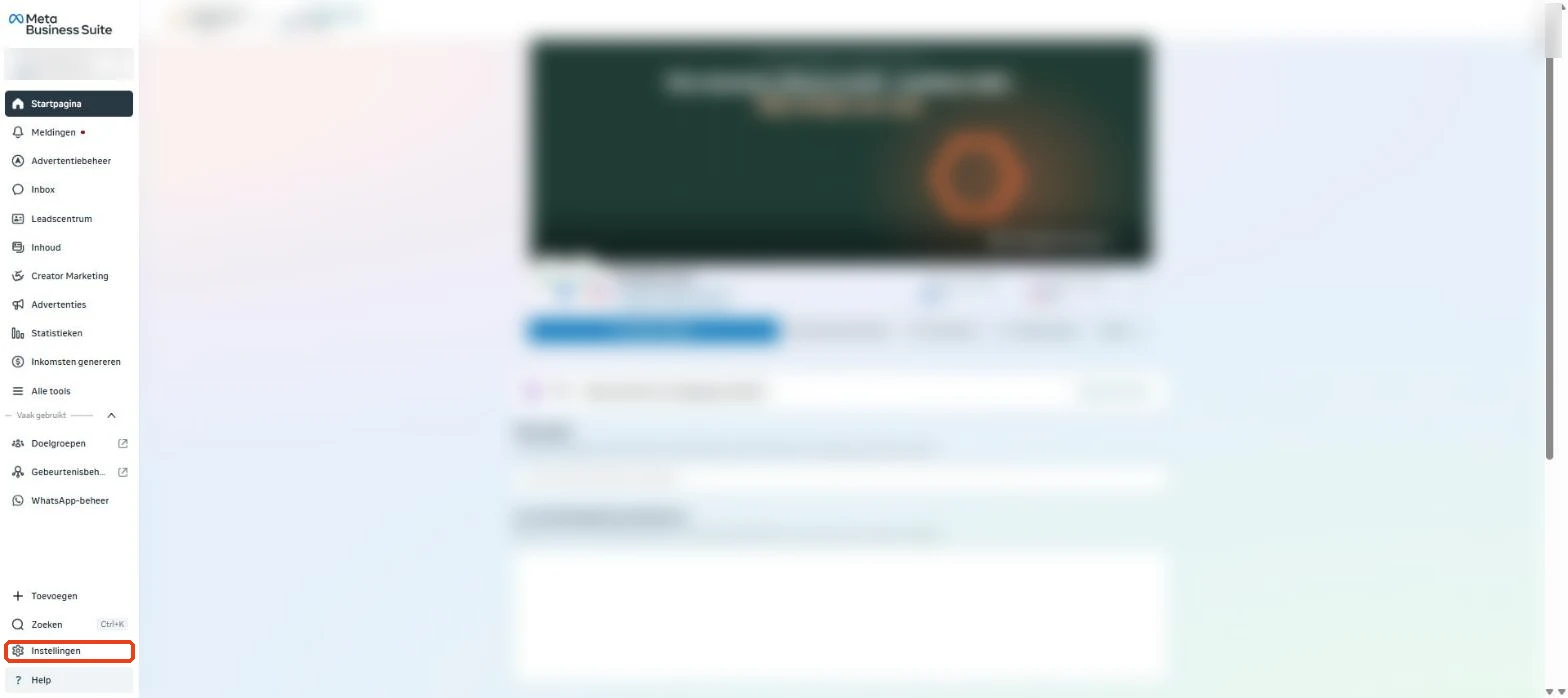
Ga naar Gebruikers, Mensen en klik rechtsboven op Mensen uitnodigen. Vul het e-mailadres in dat bij het Facebook-account van je collega hoort en klik op Volgende. Kies welke toestemmingen voor het portfolio iemand krijgt, daarna welke pagina’s en accounts, en klik op Uitnodigen. Je collega moet de uitnodiging zelf accepteren. Geef iedereen alleen de toegang die nodig is voor het werk.

Werk je met een bureau, voeg dat dan niet als persoon toe maar als partner, onder Gebruikers, Partners. Het bureau krijgt dan toegang tot de accounts die jij kiest, en jij blijft eigenaar. Hoe dat stap voor stap gaat, lees je in partnertoegang geven tot je Meta-advertentieaccount.
Catalogus koppelen in Commerce Manager
Heb je een webshop, dan wil je je producten ook in Meta hebben. Dat regel je met een catalogus in Meta Commerce Manager, in de Nederlandse versie Handelsbeheer. Met die catalogus kun je producten taggen in Instagram-berichten en advertenties maken die bezoekers precies de producten laten zien die ze bekeken.
Ga naar Handelsbeheer. Is het je eerste catalogus, klik dan op Producten toevoegen.
Laat Online producten geselecteerd staan.
Draait je webshop op een platform met een koppeling met Meta, zet dan Een partnerplatform koppelen aan en volg de stappen van dat platform.
Kies je bedrijfsportfolio en geef de catalogus een naam.
Koppel je Meta-pixel aan de catalogus, zodat Meta weet welke producten iemand heeft bekeken.
Voeg je producten toe via een productfeed, een bestand dat automatisch wordt bijgewerkt, of handmatig als je maar een paar producten hebt.
Meta raadt aan waar mogelijk één catalogus te gebruiken. Werk je met WooCommerce, lees dan hoe je Instagram Shopping instelt voor WooCommerce.
Liever laten regelen?
Wil je dat je bedrijfsportfolio in één keer goed staat, met de pixel, je catalogus en de juiste toegang? Wij richten het voor je in op jouw naam en beheren daarna je campagnes op Facebook en Instagram. Bekijk wat we doen bij social media advertenties, of lees eerst de uitleg over adverteren op Facebook en Instagram.
Gerelateerde artikelen


Een Google Ads-advertentie schrijven: koppen, beschrijvingen en assets
Zo schrijf je een responsieve zoekadvertentie die opvalt: koppen, beschrijvingen, assets en 15 voorbeeldkoppen voor lokale dienstverleners.

Je eerste Meta-campagne in Ads Manager: stap voor stap
Je eerste campagne in Meta Ads Manager opzetten: campagnedoel, budget, doelgroep, plaatsingen en advertentie, met de keuzes die wij voor MKB-klanten maken.

Google Ads zoekwoorden kiezen (en welk zoekwoordtype je gebruikt)
Zoekwoorden kiezen voor je Google Ads-campagne in zes stappen, plus het verschil tussen breed zoeken, woordgroep en exact, en wat er gebeurt als je alles op breed zet.