Mail instellen op iPhone
E-mailadres instellen op iPhone (e-mail via Rocketstyle)
In deze handleiding leggen we je uit hoe je een e-mailadres instelt op het e-mailprogramma van een iPhone wanneer je e-mail via Rocketstyle wordt gehost.
In deze handleiding gebruiken wij een recente iOS-versie.
Let op, gebruik je een iPad? Dan kun je dezelfde stappen uitvoeren.
Wachtwoord wijzigen (optioneel)
Bij het aanmaken van een e-mailadres ontvang je van ons een automatisch gegenereerd wachtwoord.
Je kunt dit wijzigen naar een eigen gekozen wachtwoord.
Ga naar https://jouwdomeinnaam.nl/webmail (bijvoorbeeld: https://rocketstyle.nl/webmail)
Log in met het aangeleverde wachtwoord.
Klik in het linkermenu op ‘Login Credentials’.
Stel een nieuw wachtwoord in.
Gebruik daarna dit nieuwe wachtwoord bij het instellen van je e-mail op je iPhone.
Stappenplan
Open Instellingen
Open Mail en Accounts
Maak een nieuw account aan
Vul de algemene e-mail gegevens in
Vul de serverinstellingen in
E-mail klaar om te gebruiken
Open Instellingen
Als je alle gegevens bij de hand hebt ben je klaar om het e-mailadres daadwerkelijk in te stellen. Klik op het icoontje ‘Instellingen’.
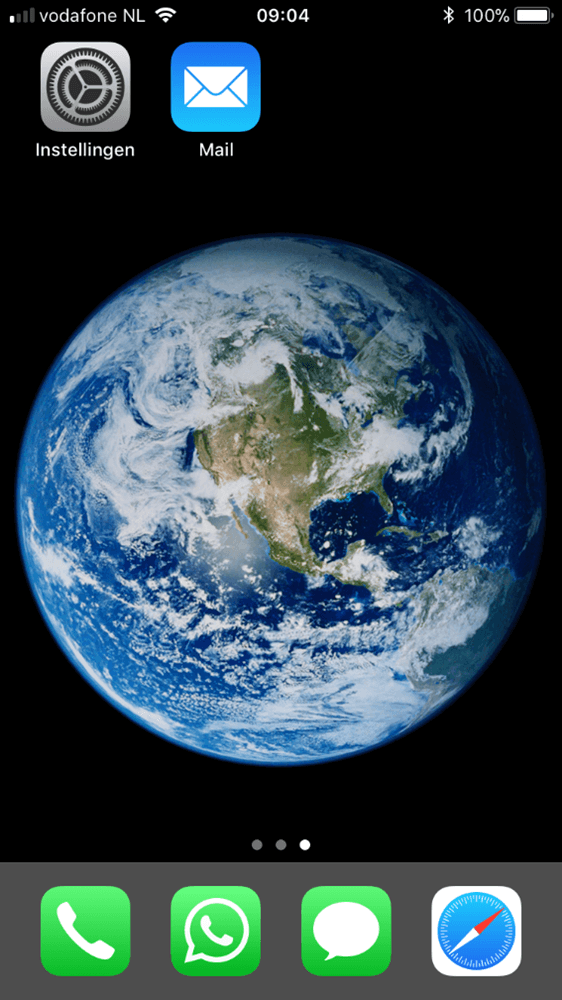
Open Mail en Accounts
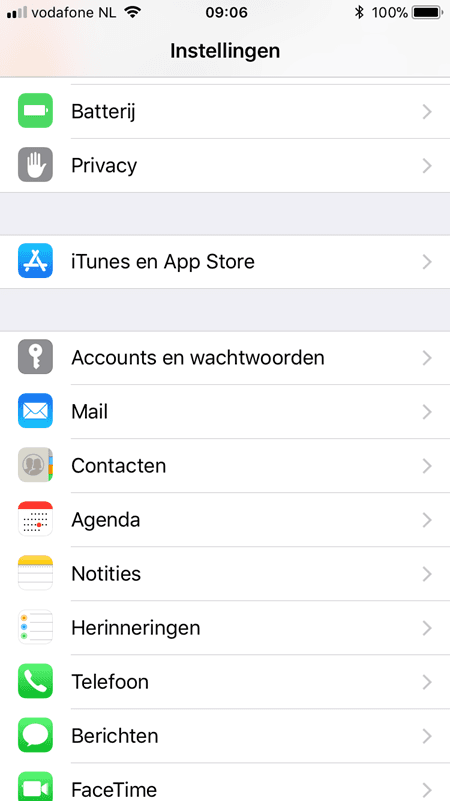
Klik op ‘Mail’ en vervolgens op ‘Accounts’.
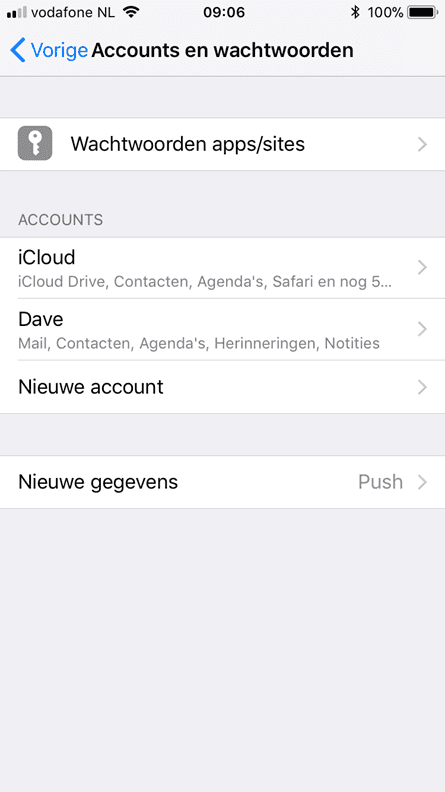
Maak een nieuw account aan
Klik in het menu op ‘Nieuwe account’.
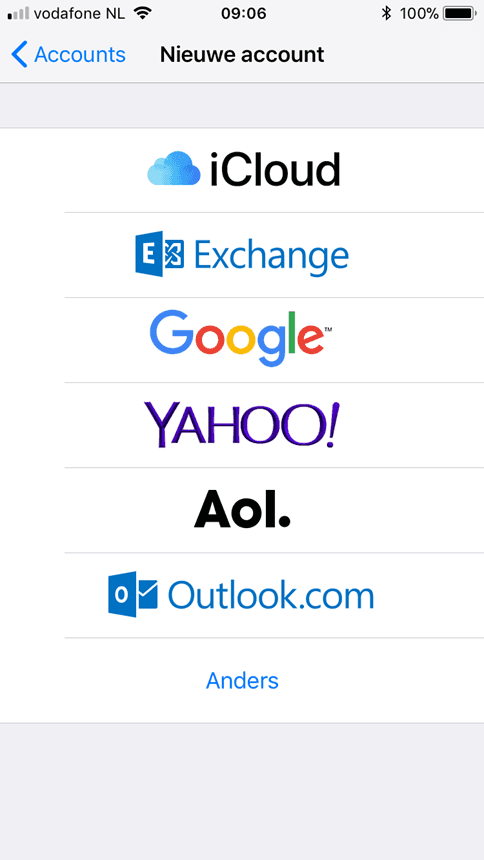
Kies in het overzicht voor de optie ‘Anders’.
Klik vervolgens op ‘Voeg mailaccount toe’.
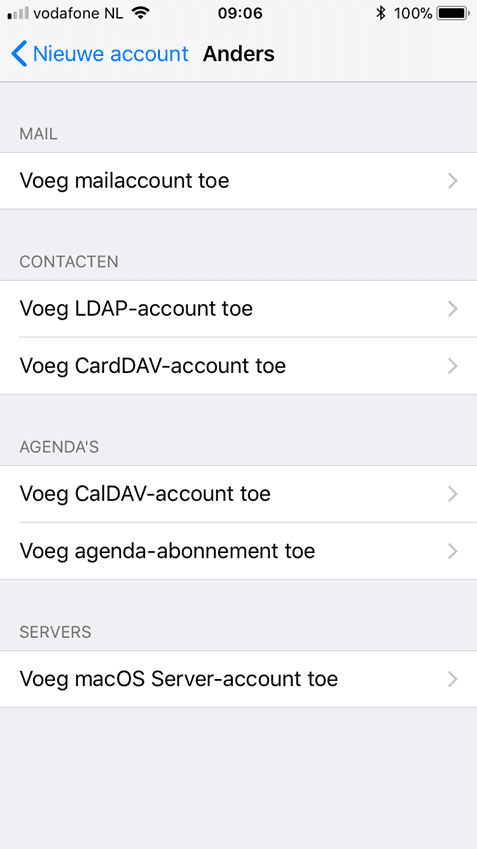
Vul de algemene e-mail gegevens in
Nu kom je in het scherm waarbij je de algemene e-mail gegevens dient in te vullen.
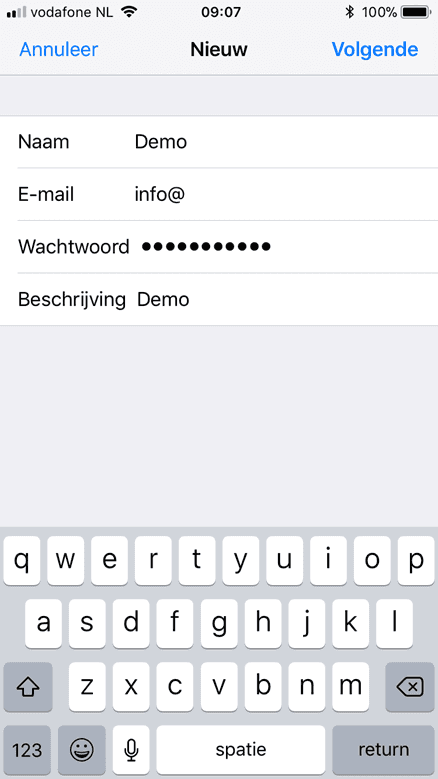
Hieronder volgt een beschrijving wat je waar dient in te voeren:
Wat | Omschrijving |
Naam | Vul hier de naam in van de afzender, deze wordt getoond aan anderen. |
Vul hier het e-mailadres in wat je wilt gaan instellen (bijv. info@rocketstyle.nl). | |
Wachtwoord | Vul hier het wachtwoord in van het e-mailadres. |
Beschrijving | Vul hier een beschrijving in van het account. |
Klik op ‘Volgende’.
Vul de serverinstellingen in
Nu kom je in het scherm waarbij je serverinstellingen gaat configureren.
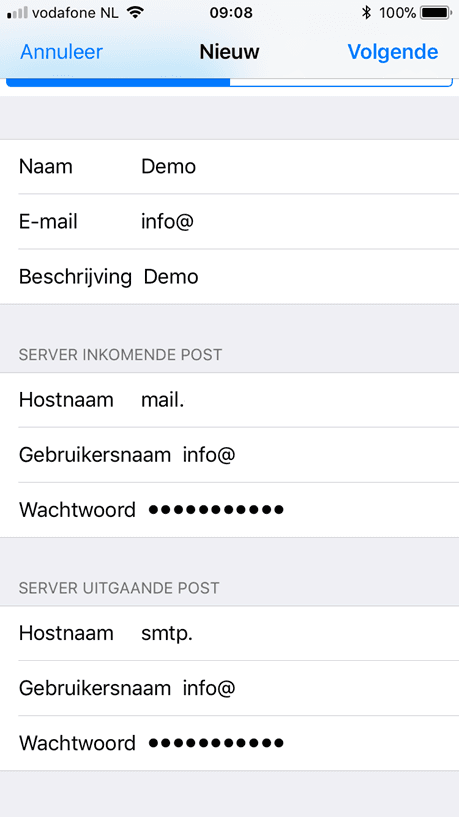
Kies bovenaan voor IMAP. Server voor inkomende post (IMAP)
Wat | In te vullen (voorbeeld rocketstyle.nl) |
Hostnaam | mail.rocketstyle.nl |
Gebruikersnaam | info@rocketstyle.nl |
Wachtwoord | Het wachtwoord van het e-mailadres |
Poort | 993 |
Server voor uitgaande post (SMTP)
Wat | In te vullen (voorbeeld rocketstyle.nl) |
Hostnaam | mail.rocketstyle.nl |
Gebruikersnaam | info@rocketstyle.nl |
Wachtwoord | Het wachtwoord van het e-mailadres |
Poort | 465 |
Klik op ‘Volgende’.
Klik bij een melding over serveridentiteit op ‘Ga door’.
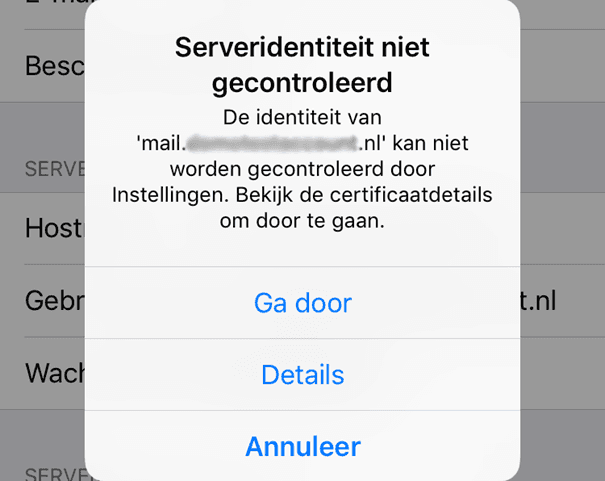
De instellingen worden gecontroleerd.
Klik daarna op ‘Bewaar’.
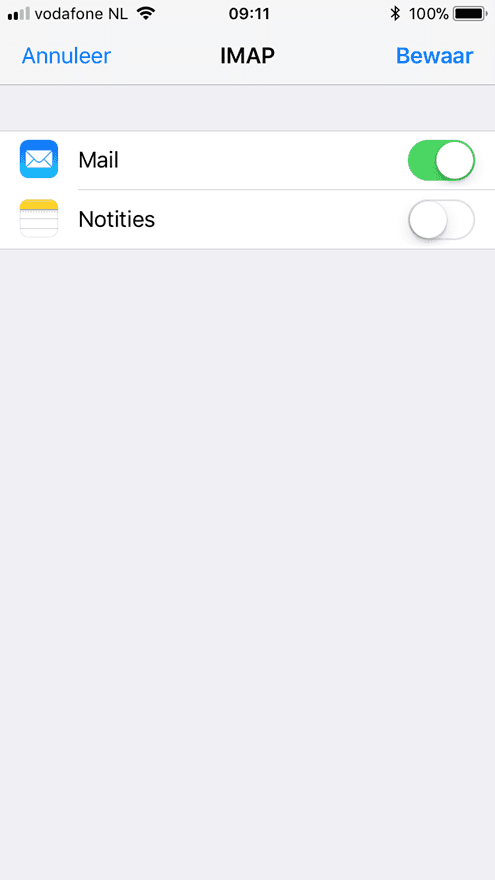
E-mail klaar om te gebruiken
Klik op het icoontje ‘Mail’ om je e-mail te openen.
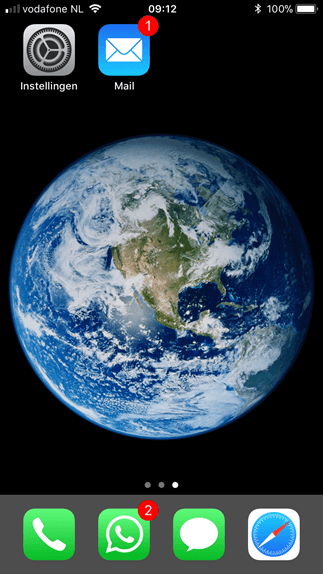
Je e-mail is nu klaar om te gebruiken.
Onze laatste berichten




Neem de eerste stap en plan een kennismaking in.
Plan een kennismaking en ontdek hoe je met slimme online marketing meer leads en omzet kunt realiseren.