Mail instellen op een Android
E-mailadres instellen op Android (Gmail app – e-mail via Rocketstyle)
In deze handleiding leggen we je uit hoe je een e-mailadres instelt op een Android toestel met de Gmail-app, wanneer je e-mail via Rocketstyle wordt gehost.
Wachtwoord wijzigen (optioneel)
Bij het aanmaken van een e-mailadres ontvang je van ons een automatisch gegenereerd wachtwoord.
Je kunt dit wijzigen naar een eigen gekozen wachtwoord.
Ga naar https://jouwdomeinnaam.nl/webmail (bijvoorbeeld: https://rocketstyle.nl/webmail)
Log in met het aangeleverde wachtwoord.
Klik in het linkermenu op ‘Login Credentials’.
Stel een nieuw wachtwoord in.
Gebruik daarna dit nieuwe wachtwoord bij het instellen van je e-mail.
We leggen je hieronder stap voor stap uit hoe je mail kunt instellen op je Android apparaat met de Gmail applicatie.
1. Open de Gmail app
Open de Gmail-app op je telefoon. Tik rechtsboven op je profielfoto en kies ‘Account toevoegen’.
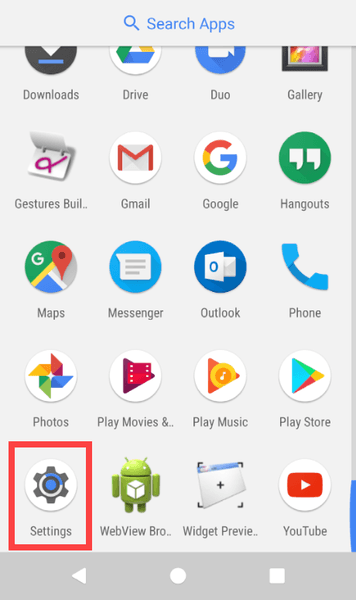
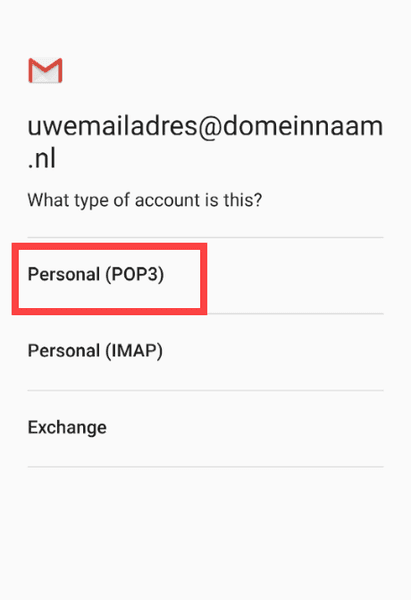
2. Kies type account
Kies voor ‘Anders’ of ‘Persoonlijk (IMAP)’.
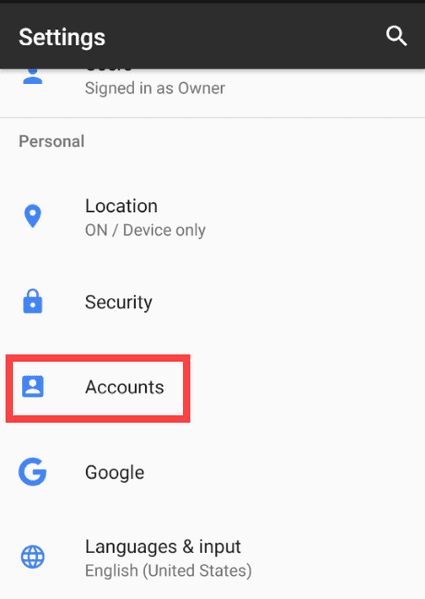
3. Vul je e-mailadres in
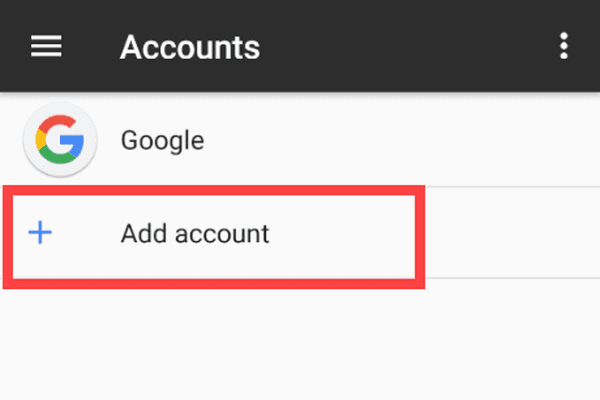
Voer je volledige e-mailadres in (bijvoorbeeld: info@rocketstyle.nl).
4. Kies IMAP (aanbevolen)
Wij adviseren om IMAP te gebruiken.
Hiermee blijft je e-mail gesynchroniseerd op al je apparaten.
Gebruik je POP3? Dan worden wijzigingen (zoals gelezen berichten) niet gesynchroniseerd tussen apparaten.
5. Vul het wachtwoord in
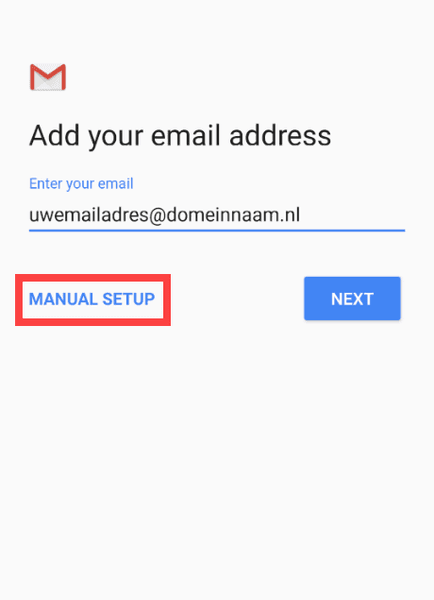
Vul het wachtwoord van je e-mailadres in.
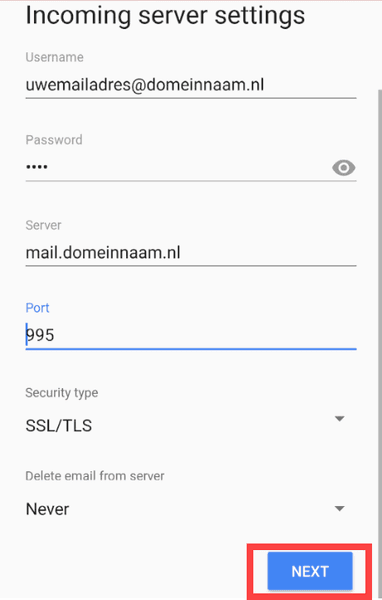
6. Inkomende mailserver instellen (IMAP)
Voer de volgende gegevens in:
Username: Je volledige e-mailadres (bijv. info@rocketstyle.nl)
Password: Wachtwoord van je e-mailadres
Server: mail.rocketstyle.nl
Port: 993
Security type: SSL/TLS
Klik daarna op Volgende.
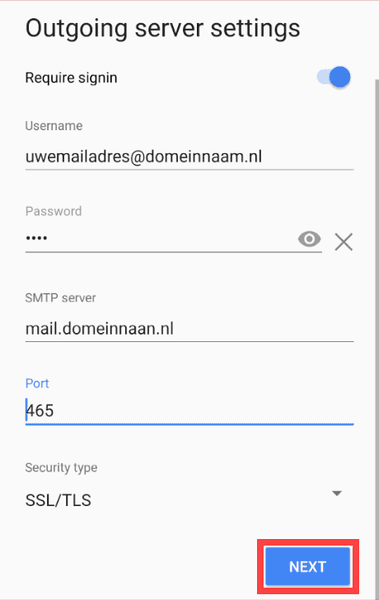
7. Uitgaande mailserver (SMTP)
Voer de volgende gegevens in:
Username: Je volledige e-mailadres
Password: Wachtwoord van je e-mailadres
Server: mail.rocketstyle.nl
Port: 465
Security type: SSL/TLS
Klik op Volgende.
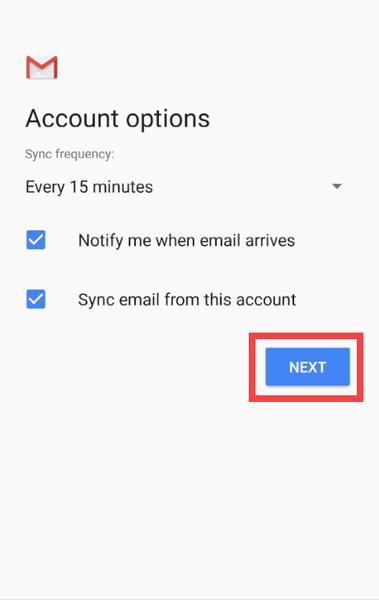
8. Accountopties
Zorg ervoor dat de volgende opties zijn aangevinkt:
Notify me when email arrives
Sync email from this account
Klik op Volgende.
9. Accountnaam en afronden
Geef het account een herkenbare naam (bijvoorbeeld “Werk” of “Rocketstyle”) en tik op Gereed.
Je e-mailadres is nu succesvol ingesteld en klaar voor gebruik.
Belangrijk
Gebruik altijd:
mail.jouwdomein.nl
In dit voorbeeld gebruiken we rocketstyle.nl.
Vervang rocketstyle.nl door je eigen domeinnaam.
Kom je er niet uit? Neem gerust contact met ons op we helpen je graag verder.
Onze laatste berichten




Neem de eerste stap en plan een kennismaking in.
Plan een kennismaking en ontdek hoe je met slimme online marketing meer leads en omzet kunt realiseren.