Bijgewerkt op 20 oktober 2026 · door Raymond de Vries
WordPress sneller maken: waar je begint


Je maakt een WordPress-site sneller door eerst te meten en daarna in deze volgorde te werken: afbeeldingen verkleinen, caching aanzetten, plugins opruimen, externe scripts beperken en pas dan naar je hosting en thema kijken. Bij vrijwel elke WordPress-site zit de winst op dezelfde plekken. Hieronder per stap wat je doet en hoe je controleert of het werkt.
Waarom een snelle site ertoe doet
Een trage website kost je bezoekers en posities. Bezoekers op hun telefoon wachten niet lang, en Google neemt de laadervaring mee bij het beoordelen van je pagina’s. Dat meet Google met de Core Web Vitals: hoe snel de pagina in beeld staat, hoe snel hij reageert en of hij verspringt tijdens het laden.
Meet eerst
Test je belangrijkste pagina’s in PageSpeed Insights en kijk naar de mobiele score. Noteer die, anders weet je straks niet of je iets hebt opgelost. Test ook een tweede keer na je aanpassingen, niet één keer ergens halverwege. Kies bovenaan Mobiel en kijk naar de score bij Prestaties.
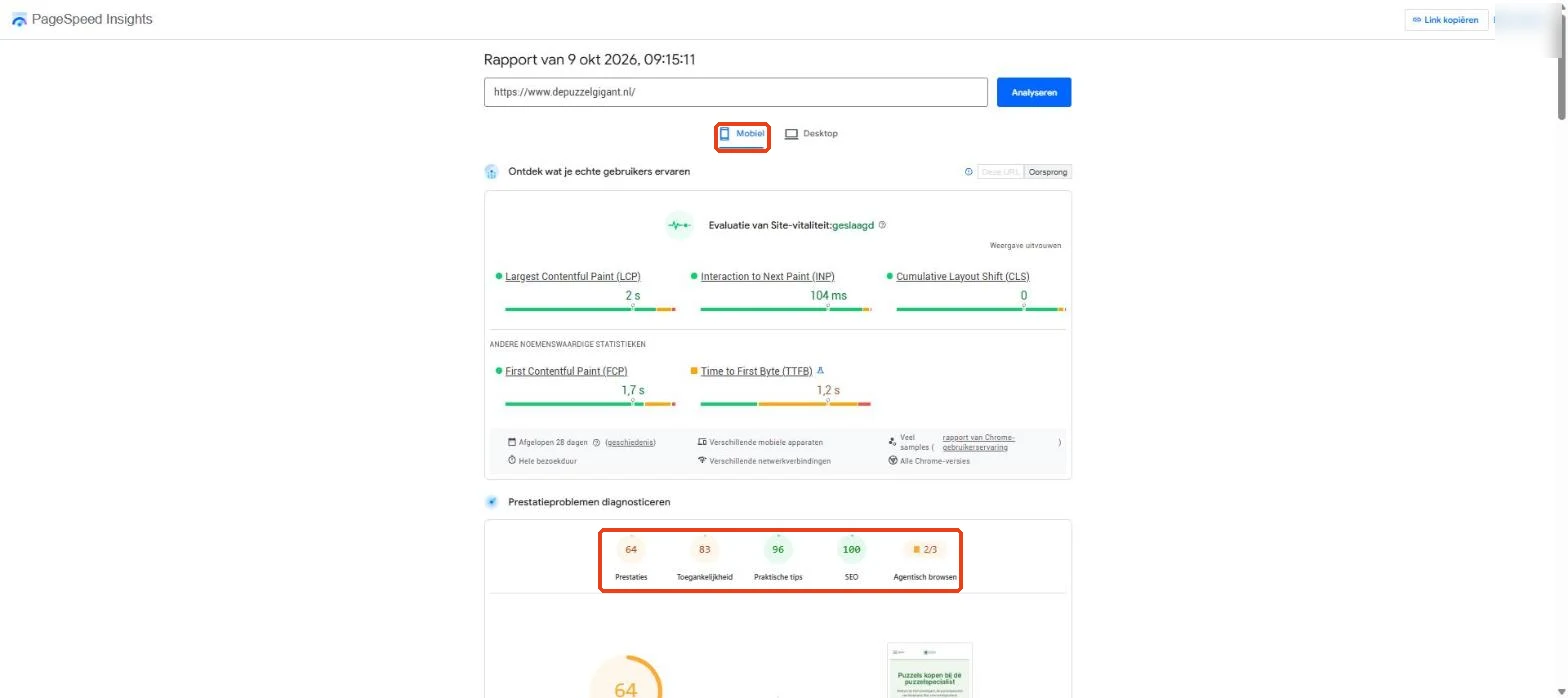
Kijk niet alleen naar het cijfer van 0 tot 100. Bovenaan het rapport staan de cijfers van echte bezoekers, en die tellen voor Google. Hoe je het hele rapport leest, staat in website snelheid testen.
Test meer dan alleen je homepage. Neem ook je belangrijkste dienstpagina, een blog en, als je een webshop hebt, een productpagina en een categoriepagina. Die gebruiken vaak een ander sjabloon en kunnen heel anders scoren.
1. Afbeeldingen
Dit is in negen van de tien gevallen de grootste boosdoener. Een foto van vier megabyte rechtstreeks uit de camera laadt op mobiel seconden. Sla afbeeldingen op in een modern formaat, schaal ze naar de grootte waarop ze getoond worden, en houd ze onder de tweehonderd kilobyte.
Formaat: WebP of AVIF is bij dezelfde kwaliteit een stuk lichter dan JPG of PNG.
Afmetingen: een foto die op het scherm 800 pixels breed is, hoeft niet 4000 pixels breed te worden geüpload.
Bestaande foto’s: een plugin voor beeldoptimalisatie kan ook je huidige mediabibliotheek in één keer verkleinen. Maak eerst een back-up.
Hoe je dat stap voor stap doet, lees je in het artikel over afbeeldingen comprimeren.
Lazy loading
Met lazy loading laden afbeeldingen pas als iemand ernaartoe scrollt. Sinds WordPress 5.5 doet WordPress dit zelf voor afbeeldingen. Eén uitzondering: de grote foto bovenaan, die meteen in beeld staat, moet juist direct laden. Wordt die uitgesteld, dan wacht je bezoeker langer op het belangrijkste deel van de pagina.
2. Caching
Met caching bewaart je site een kant-en-klare versie van je pagina’s, zodat de server niet elke keer alles opnieuw hoeft op te bouwen. Veel hosters bieden dit zelf aan, wat beter werkt dan een plugin. Heb je het niet, gebruik dan één cachingplugin en niet drie tegelijk.
Welke plugin past, hangt vooral af van je server. Draait je hoster op LiteSpeed, dan ligt LiteSpeed Cache voor de hand. Anders is WP Rocket een eenvoudige betaalde optie, en Cloudflare kan er als extra laag bij. De vergelijking staat in WP Rocket, LiteSpeed Cache of Cloudflare.
Test na het aanzetten van caching je formulieren, je menu en, bij een webshop, de winkelwagen en het afrekenen. Doe dat in een privévenster, zodat je ziet wat een nieuwe bezoeker ziet.
3. Plugins opruimen
Elke plugin laadt code op elke pagina, ook als je hem niet gebruikt. Loop je lijst langs en verwijder alles wat je niet nodig hebt. Let vooral op sliders, paginabouwers met veel extra’s en plugins die je ooit hebt geprobeerd. Je vindt ze onder Plugins, Geïnstalleerde plugins.
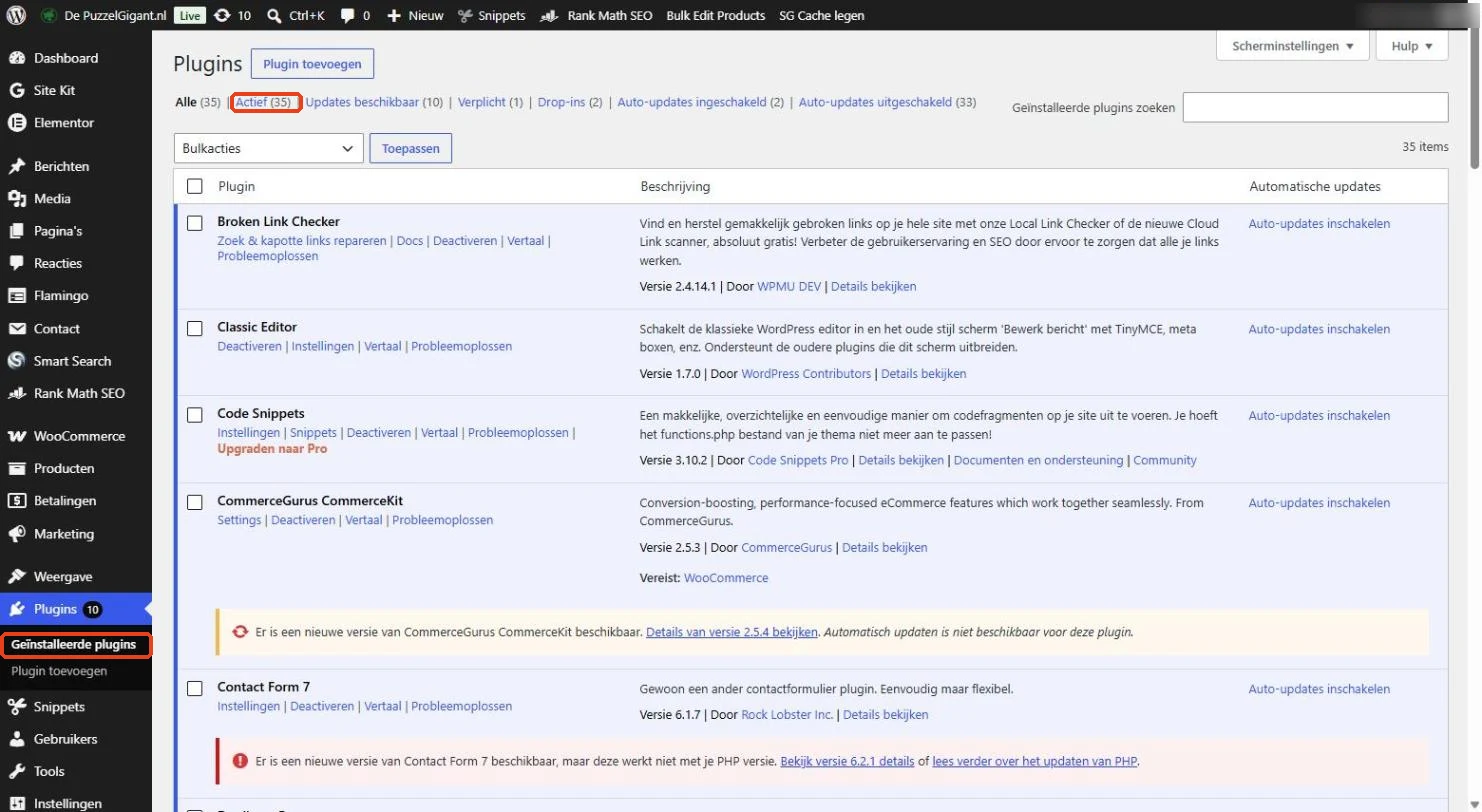
Stel jezelf per plugin drie vragen:
Gebruik ik dit nog? Een gedeactiveerde plugin laadt niets, maar ruim hem toch op: verouderde plugins zijn ook een beveiligingsrisico.
Doen twee plugins hetzelfde? Twee SEO-plugins of twee formulierplugins is er één te veel.
Kan dit zonder plugin? Een paar regels tekst of een eenvoudige knop heeft geen eigen plugin nodig.
Weet je niet welke plugin je site vertraagt? Zet ze op een testomgeving één voor één uit en meet steeds opnieuw.
4. Externe scripts en lettertypen
Naast plugins laden veel sites code van andere partijen: een chatwidget, een cookiebanner, trackingcodes, een ingesloten video of kaart, lettertypen van een externe server. Elk script vraagt tijd van de browser, en dat merk je vooral aan hoe snel de pagina reageert als iemand ergens op tikt.
Zet trackingcodes in één container, bijvoorbeeld via Google Tag Manager, en haal codes weg van tools die je niet meer gebruikt. Lees hoe je Google Tag Manager installeert in WordPress.
Laad lettertypen vanaf je eigen server en beperk het aantal varianten. Elke dikte en elke cursieve variant is een extra bestand.
Toon een video of kaart pas als iemand erop klikt, in plaats van hem meteen volledig in te laden.
5. Houd WordPress bij
Werk WordPress, je thema en je plugins regelmatig bij. Updates lossen niet alleen beveiligingsproblemen op, maar maken code vaak ook efficiënter. Vraag je hoster daarnaast welke PHP-versie je site gebruikt. Draait je site op een verouderde versie, laat dan eerst op een testomgeving controleren of alles werkt op een nieuwere.
Ruim ook af en toe je database op: oude revisies van pagina’s, spamreacties en restanten van verwijderde plugins. Maak altijd eerst een back-up.
6. Hosting
Heb je het bovenstaande gedaan en is je site nog traag, dan ligt het aan je server. De goedkoopste pakketten delen één machine met honderden sites. Verhuizen naar hosting die is ingericht voor WordPress is vaak de laatste stap, en meteen de duurzaamste.
Herkenbare signalen dat het aan de hosting ligt:
PageSpeed Insights meldt een trage reactietijd van de server, ook met caching aan.
Het beheer van WordPress is traag, ook bij simpele handelingen.
Je site wordt merkbaar trager op drukke momenten.
Je server staat ver weg van je klanten.
En je thema?
Een zwaar thema met honderd functies is lastig te versnellen. Wisselen van thema betekent meestal je pagina’s opnieuw opmaken, dus doe dat alleen bij een grote opknapbeurt. Kies bij een nieuwe site liever meteen iets eenvoudigs. Waar je op let, lees je in een WordPress-thema kiezen.
Extra voor WooCommerce
Een webshop heeft pagina’s die niet uit de cache kunnen komen, zoals de winkelwagen, het afrekenen en het klantaccount. Die zijn dus afhankelijk van een snelle server. Daarnaast laden webshops vaak extra scripts voor betalingen, reviews en tracking. Kijk welke daarvan op elke pagina laden terwijl ze alleen op de productpagina of bij het afrekenen nodig zijn.
De volgorde op een rij
Stap | Wat je doet | Zelf te doen? |
|---|---|---|
Meten | PageSpeed Insights op mobiel, cijfers noteren | Ja |
Afbeeldingen | Verkleinen, modern formaat, lazy loading | Ja |
Caching | Via hoster of één plugin | Met back-up en testen |
Plugins | Ongebruikte en dubbele verwijderen | Ja |
Scripts en lettertypen | Overbodige codes weg, fonts lokaal | Deels |
Bijwerken | WordPress, plugins, PHP-versie | Met back-up en testen |
Hosting | Verhuizen naar WordPress-hosting | Meestal laten doen |
Meet na elke stap opnieuw, op dezelfde manier als de eerste keer. Zo weet je wat het heeft opgeleverd en waar je stopt. Een groene score is genoeg; de laatste punten naar 100 kosten vaak meer dan ze opleveren.
Veelgestelde vragen
Hoe snel moet mijn WordPress-site zijn?
Richt je op de Core Web Vitals van Google. Volgens web.dev is het grootste element op de pagina bij een goede site binnen 2,5 seconden in beeld, reageert de pagina binnen 200 milliseconden op een tik en verspringt er nauwelijks iets tijdens het laden. Haal je dat bij driekwart van je bezoekers, dan zit je goed. Een perfecte 100 in PageSpeed Insights is geen doel op zich.
Maakt een paginabouwer mijn site traag?
Een paginabouwer laadt meer code dan een eenvoudig thema, en dat kost snelheid. Toch kan een site met een paginabouwer prima snel zijn, als afbeeldingen, caching en hosting op orde zijn. Gebruik je maar een paar functies van een zware paginabouwer, dan is dat bij de volgende opknapbeurt een reden om het anders aan te pakken. Overstappen alleen voor snelheid is meestal te veel werk.
Mijn site was snel en is ineens traag. Wat nu?
Kijk wat er recent is veranderd. Een nieuwe plugin, een update, een nieuwe trackingcode of een grote foto op de homepage zijn de gebruikelijke verdachten. Zet een recente wijziging op een testomgeving terug en meet opnieuw. Is er niets veranderd aan je site, vraag dan je hoster of er iets aan de server is gebeurd. Lees ook hoe je je site in de gaten houdt met website snelheid testen.
Heb ik een CDN nodig?
Voor een lokale ondernemer met vooral Nederlandse bezoekers is een CDN geen eerste stap. Het helpt vooral als je bezoekers uit veel landen komen, of als je extra bescherming tegen aanvallen wilt. Begin met afbeeldingen, caching en plugins; daar zit voor de meeste sites meer winst.
Liever laten regelen?
Ligt het aan je server, dan is onze WordPress-hosting de logische volgende stap. Wil je dat iemand je site bijwerkt, opruimt en snel houdt, kijk dan naar WordPress-onderhoud.
Gerelateerde artikelen


Naam van je Facebook-pagina wijzigen: stap voor stap
Zo verander je de naam van je Facebook-pagina. Met de stappen, de regels waaraan een naam moet voldoen, hoe lang de controle duurt en wat je doet als je wijziging wordt geweigerd.

Posts inplannen op Instagram en Facebook: gratis in Meta Business Suite
Zo plan je posts, stories en reels voor Instagram en Facebook gratis in, via de planner van Meta Business Suite of de Instagram-app. Met de stappen en de oplossing als een ingeplande post niet verschijnt.

Meta-advertentiebibliotheek: zo bekijk je de advertenties van concurrenten
In de Meta-advertentiebibliotheek zie je gratis welke advertenties elk bedrijf draait op Facebook en Instagram. Zo zoek je concurrenten op, gebruik je de filters en haal je er ideeën uit voor je eigen advertenties.