Gepubliceerd op 19 december 2024 · door Raymond de Vries
E-mailhandtekening maken: HTML, Outlook, Gmail en Apple Mail


Een professionele e-mailhandtekening geeft je e-mails een stijlvolle en professionele uitstraling. Denk aan mooie lettertypen, een logo, en zelfs klikbare pictogrammen van je sociale media-kanalen. Wil jij ook zo’n handtekening? Hier is een eenvoudige handleiding om er zelf een te maken!
Wat is een professionele e-mailhandtekening?
Je hebt ze vast wel eens gezien: strakke e-mailhandtekeningen met een duidelijk logo, socialmedia-iconen en contactgegevens. Een goede e-mailhandtekening:
Geeft je e-mails een professionele uitstraling.
Zorgt dat belangrijke informatie makkelijk te vinden is.
Versterkt je merkidentiteit.
HTML-handtekening of platte tekst?
Een HTML-handtekening is opgemaakt: je kunt er een logo, kleuren en klikbare iconen in kwijt. Platte tekst is alleen tekst, maar komt overal goed aan. Vrijwel alle e-mailprogramma’s kunnen tegenwoordig HTML, dus kies daarvoor. Zorg wel dat je handtekening ook leesbaar blijft als de ontvanger afbeeldingen blokkeert: zet je naam, functie en telefoonnummer dus in tekst en niet in een plaatje.
Een tool kiezen
Om een e-mailhandtekening te maken, kun je handmatig html-code schrijven of een generator gebruiken. Gelukkig zijn er gratis tools beschikbaar waarmee je snel aan de slag kunt. Een aanrader is Mail-Signatures.com. Deze site is:
Gratis: Geen verborgen kosten.
Gebruiksvriendelijk: Perfect voor beginners.
Aanpasbaar: Je kunt logo’s, kleuren en socialmedia-links toevoegen.
Zo gebruik je Mail-Signatures.com
Stap 1: Gegevens invullen
Ga naar www.mail-signatures.com en start met het invullen van je gegevens:
Naam
Functie
Bedrijfsnaam
Telefoonnummer
E-mailadres
Adres (optioneel)
Voeg een logo toe: Je hebt een link naar je logo nodig (bijvoorbeeld een gehoste afbeelding). De site biedt geen optie om logo’s te uploaden.
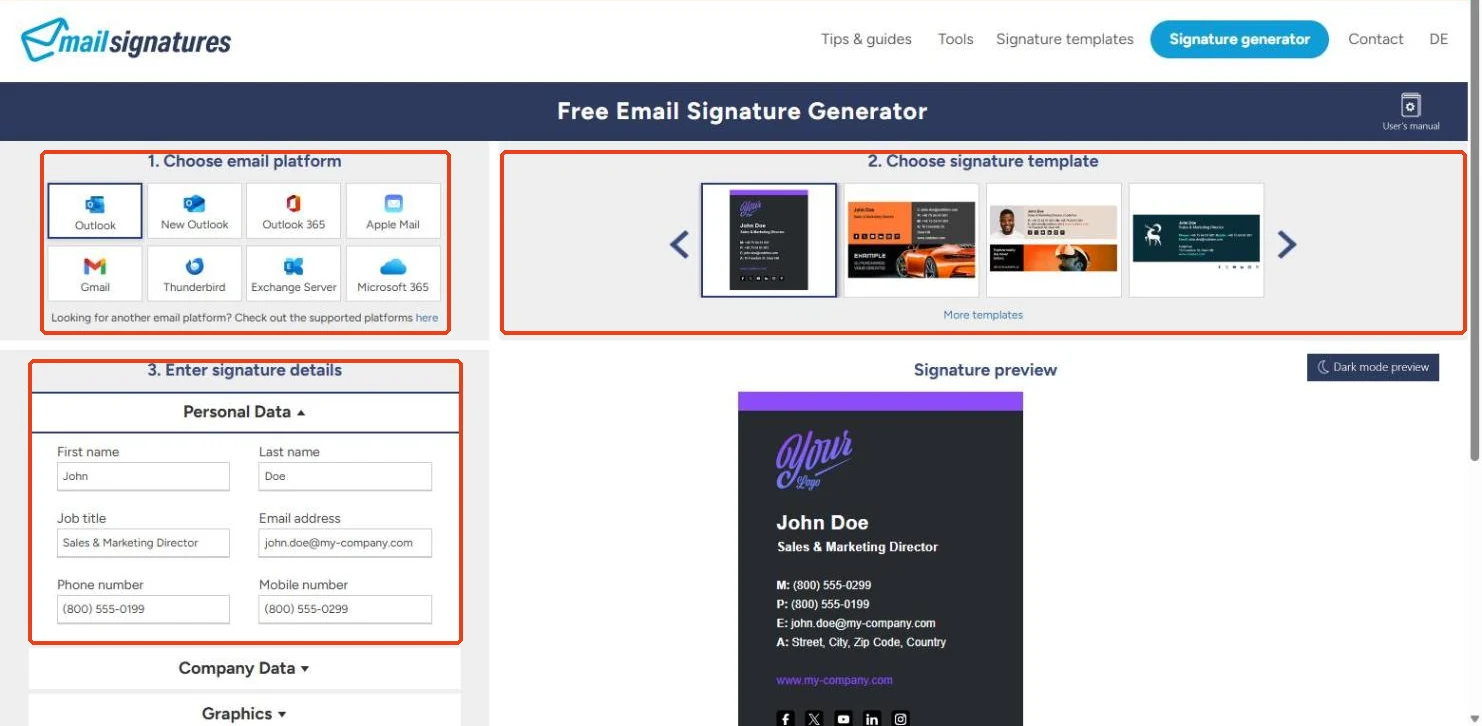
Stap 2: Ontwerp je handtekening
Lettertype en kleuren: Kies een stijl die past bij je huisstijl onder het kopje Style.
Social media-links: Voeg links toe naar je sociale media-kanalen. Gebruik klikbare pictogrammen zoals LinkedIn, Facebook of Instagram.
Sjablonen: Rechtsboven kun je een sjabloon kiezen om de stijl van je handtekening aan te passen.
Tip: Laat velden leeg die je niet nodig hebt; deze worden niet weergegeven in je handtekening.
Je handtekening toepassen
Nadat je de handtekening hebt ontworpen, kun je deze toevoegen aan je e-mailplatform. Volg deze stappen:
Voor Gmail
Klik op Apply your signature en vervolgens op Copy signature to the clipboard.
Open Gmail en klik op het tandwiel-icoon rechtsboven.
Ga naar Alle instellingen bekijken > Algemeen.
Scroll naar Handtekening en plak de code in het tekstvak.
Klik onderaan op Wijzigingen opslaan.
Voor Outlook
Kopieer de handtekening naar je klembord.
Open Outlook en ga naar Bestand > Opties > E-mail > Handtekeningen.
Klik op Nieuw en geef de handtekening een naam.
Plak de code in het editorvak en sla op.
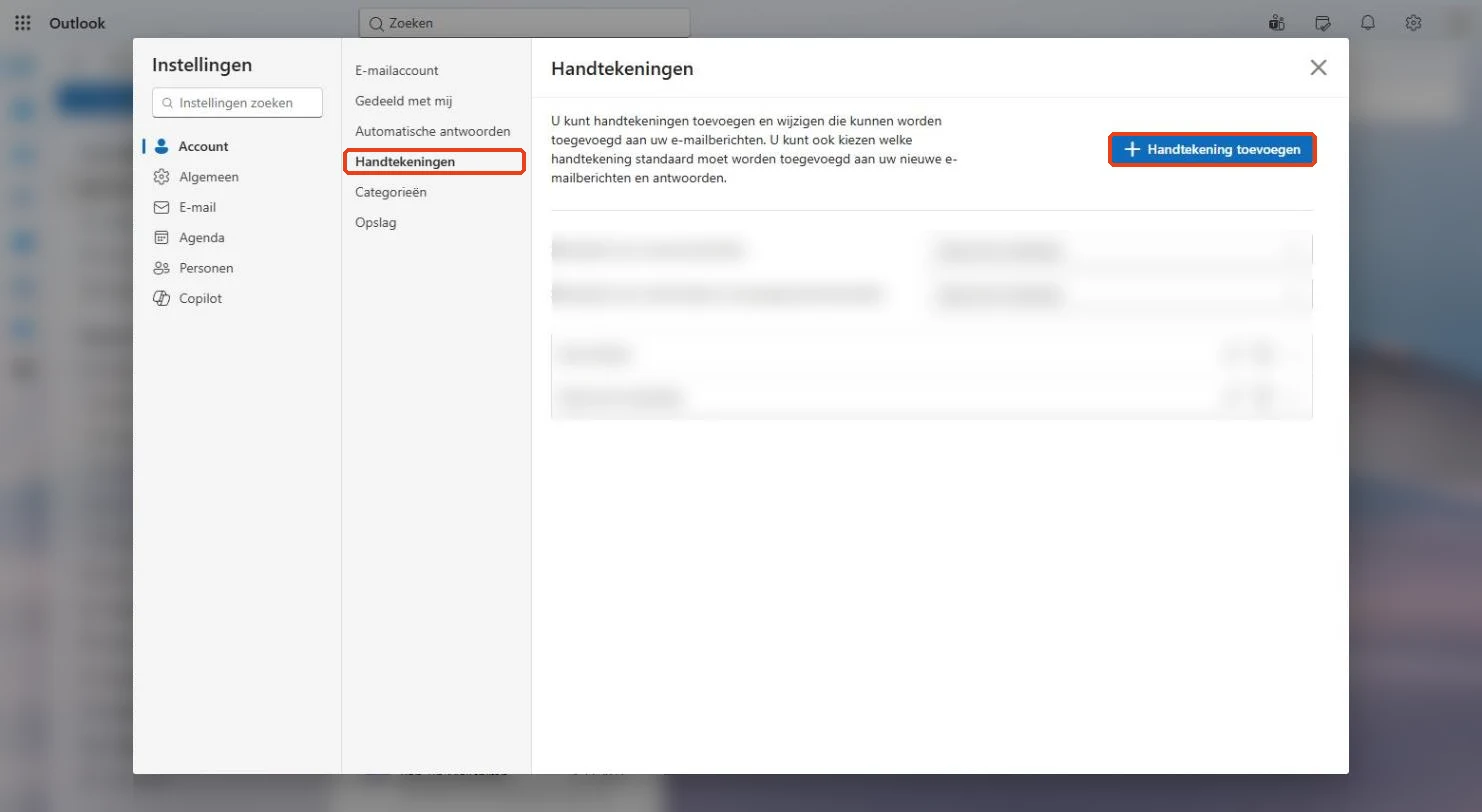
In Outlook op het web vind je dit onder het tandwiel, Account, Handtekeningen. Klik op Handtekening toevoegen en plak je handtekening.
Voor Apple Mail en iPhone
In Apple Mail maak je eerst een lege handtekening via Mail, Instellingen, Handtekeningen. Plak daarna je handtekening erin en haal het vinkje weg bij “Altijd overeen laten komen met standaardlettertype”. Op de iPhone werkt alleen platte tekst: kopieer je handtekening vanuit een mail op je telefoon en plak hem bij Instellingen, Apps, Mail, Handtekening.
Je logo in de handtekening zetten
Een logo plak je niet als bestand in je handtekening, je verwijst ernaar met een link. Zet het logo dus eerst online, bijvoorbeeld op je eigen website, en gebruik die URL. Staat het logo alleen op je computer, dan zien ontvangers een leeg vlak.
De juiste afmetingen
Houd je handtekening maximaal 600 pixels breed, dan past hij in vrijwel elk e-mailprogramma. Een logo van 150 tot 200 pixels breed is genoeg. Sla afbeeldingen op onder de 100 kB, anders laadt je handtekening traag of komt hij als bijlage binnen.
Veelgemaakte fouten
Teveel informatie: Houd je handtekening simpel en overzichtelijk.
Geen klikbare links: Zorg dat sociale media-iconen en websites klikbaar zijn.
Grote bestanden: Optimaliseer afbeeldingen zodat ze snel laden, ook op mobiel.
Extra tips voor een mooie handtekening
Call-to-action: Voeg een subtiele boodschap toe, zoals: “Plan een afspraak met mij via onze agenda.”
Mobielvriendelijkheid: Test je handtekening op verschillende apparaten.
Consistency is key: Gebruik dezelfde handtekening voor al je accounts om eenheid te creëren.
Zelf maken of laten maken?
Met tools zoals Mail-Signatures.com kun je snel en eenvoudig een professionele e-mailhandtekening maken. Het versterkt je professionele uitstraling en zorgt dat je contactinformatie altijd duidelijk zichtbaar is.
Heb je hulp nodig bij het ontwerpen van een handtekening of wil je je branding naar een hoger niveau tillen? Dan maken wij hem voor je. Neem contact op, dan bespreken we wat je nodig hebt.
Gerelateerde artikelen

Handleiding
Mollie koppelen aan WooCommerce in 7 stappen
Mollie koppelen aan WooCommerce in 7 stappen
Mollie koppelen aan WooCommerce: account, plugin, API-sleutels, iDEAL, Klarna, terugkerende betalingen en testmodus. Met de fouten die je wilt voorkomen.
Handleiding
301 redirect instellen: zo doe je het
301 redirect instellen: zo doe je het
Een 301 redirect stuurt bezoekers en Google van een oud adres naar een nieuw. Zo stel je hem in WordPress, via .htaccess en in Framer in.
Handleiding
Afbeeldingen comprimeren voor je website
Afbeeldingen comprimeren voor je website
Zo comprimeer en verklein je afbeeldingen voor je website: het juiste formaat, gratis tools als Squoosh en TinyPNG, WordPress-plugins en Framer.